Uso de información de perles
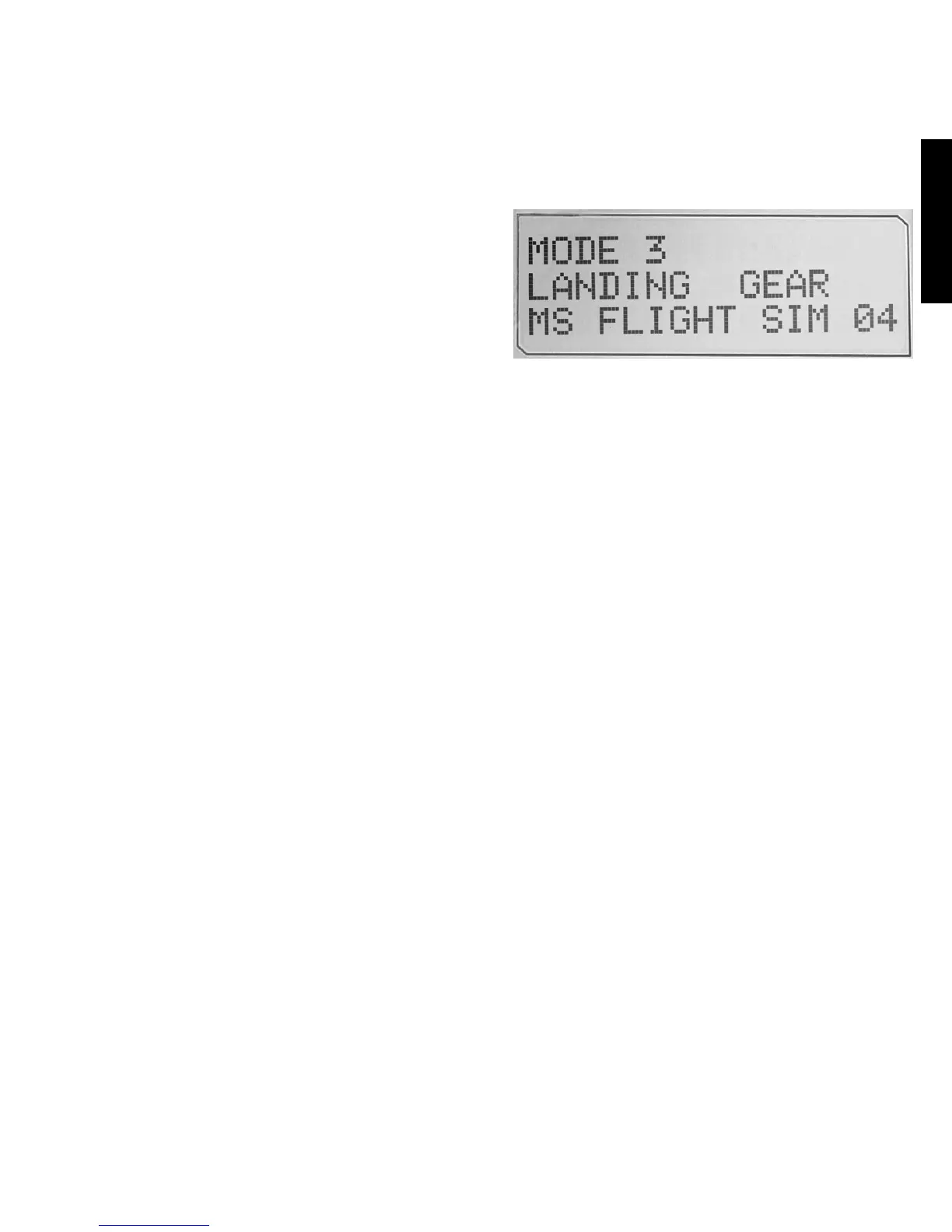
La sección central de la pantalla multifunción
sepuede usar para ver los nombres
asignados a los botones en la palanca
devuelo yelacelerador. También muestra
losnombres del perl y modo seleccionados
enesemomento.
Visualización de nombres de botones
Puedes ver los nombres asignados a los botones en el modo actual. El software de
programación SST se puede usar para crear diversos perles. Cada perl puede incluir hasta
seis modos diferentes, que asignen funciones diferentes a botones individuales para usarlos
en diferentes juegos.
Si creaste perles, puedes ver los nombres que diste a los botones en el modo seleccionado
en el perl actual. Si no lo hiciste, se muestra el nombre estándar asignado a cada
botón. Elnombre estándar reeja la función asignada a cada botón cuando se entrega
eldispositivos HOTAS.
Para ver el nombre de un botón, púlsalo como lo harías normalmente. Su nombre
semuestra en la línea central de la pantalla multifunción.
Si un juego está en curso, usa el botón de embrague para desactivar el botón
eneljuego. Luego puedes pulsarlos y ver sus nombres sin afectar al juego. Cuando se
suministra, elembrague está congurado para que tenga que mantenerse presionado
durante el tiempo que se quiera tener inactivo el botón en el juego en curso. El modo
defuncionamiento delbotón de embrague se puede cambiar a través de la pestaña
Pantalla multifunción de la ventana de propiedades de Logitech G X52 Professional HOTAS.
Consulta Cambio del modo de funcionamiento del botón de embrague en Mantenimiento
de la conguración del dispositivo de juego para más detalles.
Nota: Si la ventana de propiedades está abierta, no se pueden ver los nombres
delosbotones.


 To Next Page