76
Usar o plug-in do Microsoft Flight Simulator X plug-in
com o se Logitech G X52 Professional HOTAS
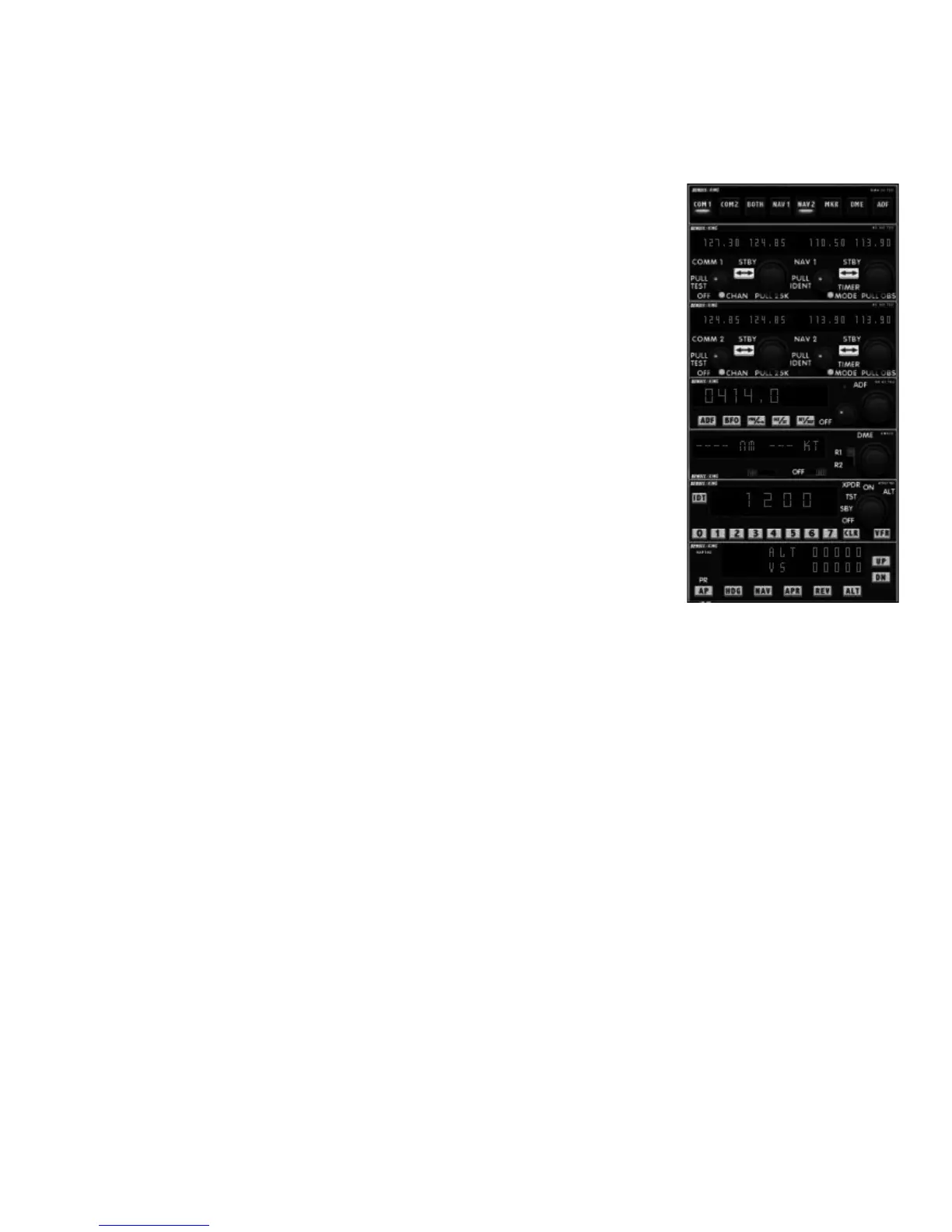
A maioria das aeronaves disponíveis no Microsoft Flight Sim X
possuem um painel de rádio navegação, que pode ser ajustado
com o mouse ao pressionar Shift +2. O painel de rádio navegação
da aeronave mostra a frequência em que os rádios de comunicação
estão sintonizados, além das frequências de rádio dos sinalizadores
VOR Nav1 e Nav2, frequências direcionais ADF, Equipamento para
medir a distância (DME), frequência do transponder e denições
depiloto automático. O painel de rádio navegação varia de
aeronave para aeronave, mas a informação básica apresentada é
a mesma.
Em primeiro lugar, você precisa instalar o plug-in para o Flight
Simulator X, que pode ser encontrado na página de suporte:
logitech.com/support/x52-pro. Isso signica que o seu X52 Pro
já está congurado para exibir e controlar informações de rádio
navegação, e apresentará as congurações de rádio navegação
quando você abrir o aplicativo do Microsoft Flight SimX.
Sigaasinstruções abaixo para acessar e alterar as denições
derádio navegação.
Se você tiver instalado o Flight Sim 10 depois de instalar os drivers do HOTAS, vá para
C:\Arquivos de Programas (x86)\Logitech\FSX Plugin e execute (cliqueduas vezes)
LogiFlightSimX.exe
A partir de agora, sempre que você abrir o Flight Sim X, o display multifuncional do X52
Professional exibirá informações de rádio navegação. Caso deseje desativar este recurso,
abra a caixa Executar no menu Iniciar e digite:
"C:\program les\Logitech\directoutput\LogiFlightSimX.exe" -uninstall
Programar o painel de rádio navegação no Microsoft Flight Sim X
Como exemplo, vamos presumir que você está voando um Cessna C172SP Skyhawk.
Avistada cabine aparecerá conforme o exemplo abaixo, com os instrumentos principais
de altitude e velocidade em relação ao ar da aeronave à esquerda e os instrumentos
denavegação à direita.



 To Next Page