15
Polski
Podłączanie urządzenia
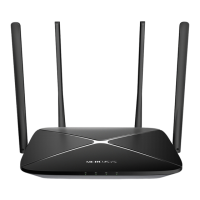
Stosując się do schematu zamieszczonego na
początku tej instrukcji, wykonaj kroki niezbędne do
instalacji urządzenia.
Jeżeli nie korzystasz z modemu, podłącz kabel Ethernet
bezpośrednio do routera, a następnie wykonaj krok 3.
Krok 1: Wyłącz modem i wyjmij z niego zapasową
baterię, jeżeli taką posiada.
Krok 2: Podłącz modem do portu WAN routera za
pomocą kabla Ethernet.
Krok 3: Włącz router i zaczekaj, aż się uruchomi.
Krok 4: Włącz modem.
Konguracja routera
1. Podłącz router do komputera (za pomocą przewodu
lub bezprzewodowo).
• Za pomocą przewodu: Wyłącz funkcję sieci
bezprzewodowej na swoim komputerze i podłącz
go do portu LAN routera za pomocą kabla Ethernet.
• Bezprzewodowo: Znajdź etykietę produktu na
routerze. Zeskanuj kod QR, aby połączyć się
z domyślnie skonfigurowaną siecią, lub użyj
domyślnej nazwy (SSID), aby połączyć siędo
odpowiedniej sieci.
Uwaga: Tylko niektóre modele routerów mają kody QR.
2. Uruchom przeglądarkę internetową i wpisz
http://mwlogin.net. Utwórz hasło na potrzebę
przyszłych logowań.
Uwaga: Jeżeli okno logowania nie wyświetla się, zastosuj się
do wskazówek sekcji FAQ > Q1.
3. Postępuj zgodnie z instrukcjami Szybkiej
konguracji, aby zakończyć proces.
Korzystaj z Internetu!
Uwaga: Jeżeli podczas konguracji zmieniłeś nazwę lub
hasło sieci bezprzewodowej, wprowadź je, łącząc się z siecią
bezprzewodową.
Aplikacja MERCUSYS
Aplikacja MERCUSYS to łatwa w obsłudze i intuicyjna
aplikacja do zarządzania routerem.
Możesz blokować wybrane urządzenia, korzystać z
funkcji kontroli rodzicielskiej, konfigurować ustawienia
sieci i wiele więcej.
Zeskanuj kod QR, aby pobrać aplikację
MERCUSYS z Apple App Store lub
Google Play.


 To Next Page