GPS tracker TV 7”
19
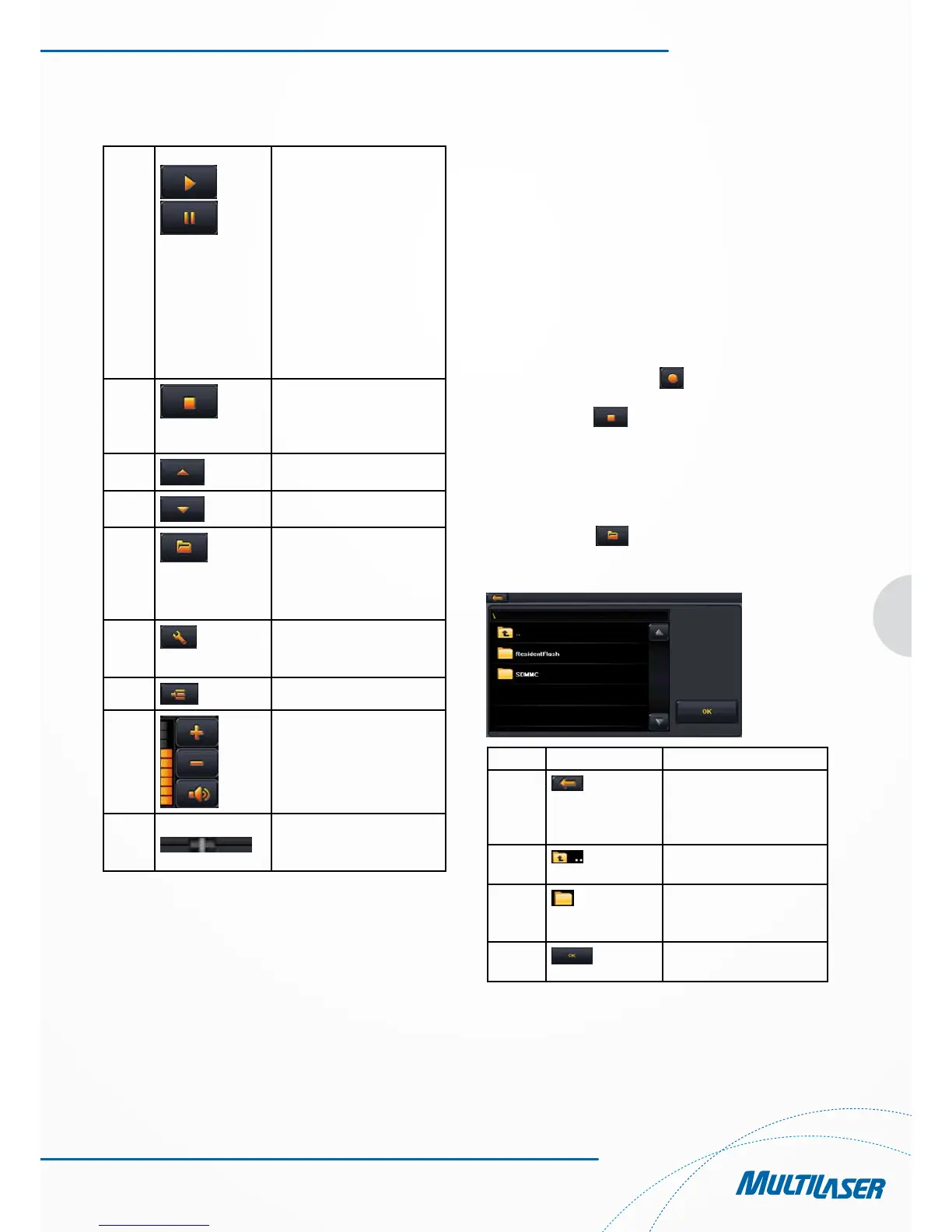
8 1) Estes 2 botões estão
disponíveis em playback de
canal ao vivo.
2) Se pressionar “Pause” du-
rante o playback de arquivo
local, o playback atual pausa-
rá. Pressionar “Play” resumirá
o playback.
3) Se pressionar o botão
“Stop” para parar o canal de
TV ao vivo, pressione o botão
“Play” para parar a reprodu-
ção do canal ao vivo.
9
Parar
1) Playback de TV ao vivo.
2) Playback de arquivo Local
3) Gravação
10
Muda para o canal anterior.
11 Muda para o próximo canal.
12 Pressionar parará o playback
atual e mostrará o browser
de arquivos. Para detalhes,
consulte o Play de arquivos
gravados.
13
Pressionar parará o playback
atual e mostrará o menu de
Configuração de Display.
14
Menu de Display EPG.
15
Controle de Volume:
1) Aumento de Volume
2) Diminuir volume
3) Mudo, com som
16 Progress Bar
Barra de progresso, somente
disponível para playback de
arquivo local.
8.3.2 Diretório de Gravação
A aplicação detectará automaticamente se algum cartão de
memória estiver disponível para acesso.
1. Se o cartão de memória for acessado, o diretório de gravação
padrão será SD\Recorder\
Nota: O cartão de memória aqui é o primeiro Cartão de memória
acessado.
2. Se nenhum cartão de memória puder se acessado, a gravação
será interrompida e aparecerá a mensagem de erro correspon-
dente.
8.3.3 Informação de erro
1. Erro – Não há espaço disponível
Se não houver espaço para salvar as imagens gravadas (função
‘Snapshot’) ou arquivo gravado, a mensagem de erro – Não há
espaço disponível – será exibida.
2. Sem cartão de memória
Se o gravador ou diretório ‘snapshot’ for invalido durante a gra-
vação ou captura de imagens, a mensagem de erro aparecerá.
8.4 Gravação e reprodução de arquivo local.
Gravação
Pressione o botão de gravação
para iniciar a gravação e
salve como .trp file.
Pressionar o botão interromperá a gravação. Durante a
gravação, somente o controle de volume e botão parar estarão
disponíveis. O nome do arquivo gravado é criado automatica-
mente como “Channel Name + time start recording”
Executando arquivo gravado
Abrindo browser de arquivo
Pressionar o botão
interromperá o browser de arquivo
que lista todos os arquivos gravados, e o usuário poderá sele-
cionar um dos múltiplos arquivos para executar.
Índice Componente GUI Descrição de Uso
1
Pressionar o botão “Re-
turn” fechará o browser de
arquivo e retornará para o
menu principal.
2
Pressionar retornará ao
diretório original
3
Este é o ícone de pasta.
Pressioná-lo acessará esta
pasta
4
Pressionar o botão “OK”
executará o arquivo
8.5 EPG
Após pressionar o botão “EPG”, o menu EPG será exibido.
1. Mostra lista de canais.



 To Next Page