7
PORTUGUÊS
3. Prima repetidamente a tecla
até aparecer o número
da linha do cabeçalho ou rodapé que pertende
personalizar, no lado esquerdo do visor do operador.
4. Digite as letras ou caracteres da sequência que pretende
definir e depois prima
.
5. Repita os passos 3 e 4 se pretender programar as
restantes linhas do cabeçalho ou rodapé.
6. Prima para sair.
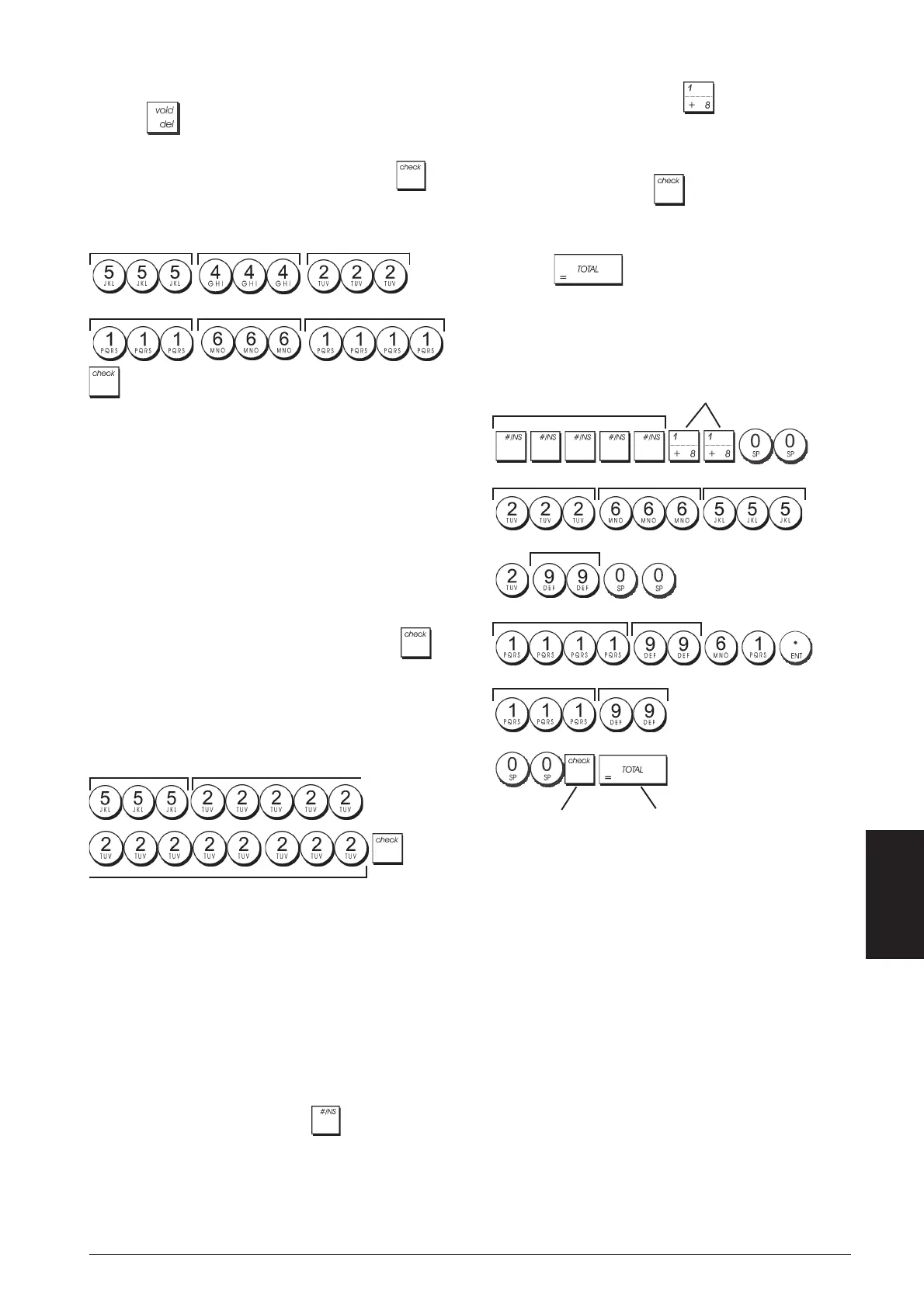
Exemplo: Altere a terceira linha do cabeçalho por defeito
para VOLTE SEMPRE usando a Tabela de Caracteres.
Digite/Prima:
• Qualquer letra incorrecta pode ser cancelada premindo
a tecla
que funciona como a tecla ‘backspace’ que
existe no teclado de um PC.
• Confirme a sua legenda final premindo a tecla
.
Exemplo: Digite a palavra LIVROS.
Digite/Prima:
.
Usar a Tabela de Caracteres
A Tabela de Caracteres fornece todas as letras e símbolos
que a sua caixa registadora consegue imprimir.
Para usar esta tabela, relativamente à figura 7:
• Procure primeiro a letra ou símbolo que pretende e
depois identifique a tecla alfanumérica correspondente,
listada na primeira coluna à esquerda.
• Prima a tecla alfanumérica no teclado o número de vezes
necessário para seleccionar o caracter lendo o número
na linha no topo da tabela.
• Confirme a sua legenda final premindo a tecla
.
NOTA: Não são visualizadas letras especiais com acentos.
Exemplo: Seleccionar as letras L e Ü.
Digite/Prima:
Cabeçalho e Rodapé do Recibo
Por defeito, a sua caixa registadora imprime um cabeçalho
e rodapé em todos os recibos entregues ao cliente, quando
a chave de controlo se encontra na posição REG.
O cabeçalho do recibo pode ser composto por um máximo de
6 linhas de 24 caracteres cada, o rodapé por 4 linhas de 24
caracteres cada. Pode alterar o cabeçalho ou rodapé por
defeito da caixa registadora usando o teclado numérico e/
ou a Tabela de Caracteres para incluir os caracteres.
1. Posição da chave de controlo: PRG.
2. Prima repetidamente a tecla
até aparecer a
mensagem “HD1” que indica a primeira linha do cabeçalho
do recibo, ou "FT1" que indica a primeira linha do rodapé
do recibo.
L
Ü
Ü
Confirmar nome
de departamento
programado
Sair
ET
V O L
MP
E
E
S
R
Mudar para o modo de
definição de cabeçalho de
recibo
Selecção de linha do cabeçalho do recibo
L
V
S
I
R O


 To Next Page
 Loading...