Optelec ClearView C
Nederlands 47
4.3. De geavanceerde functies op het bedieningspaneel
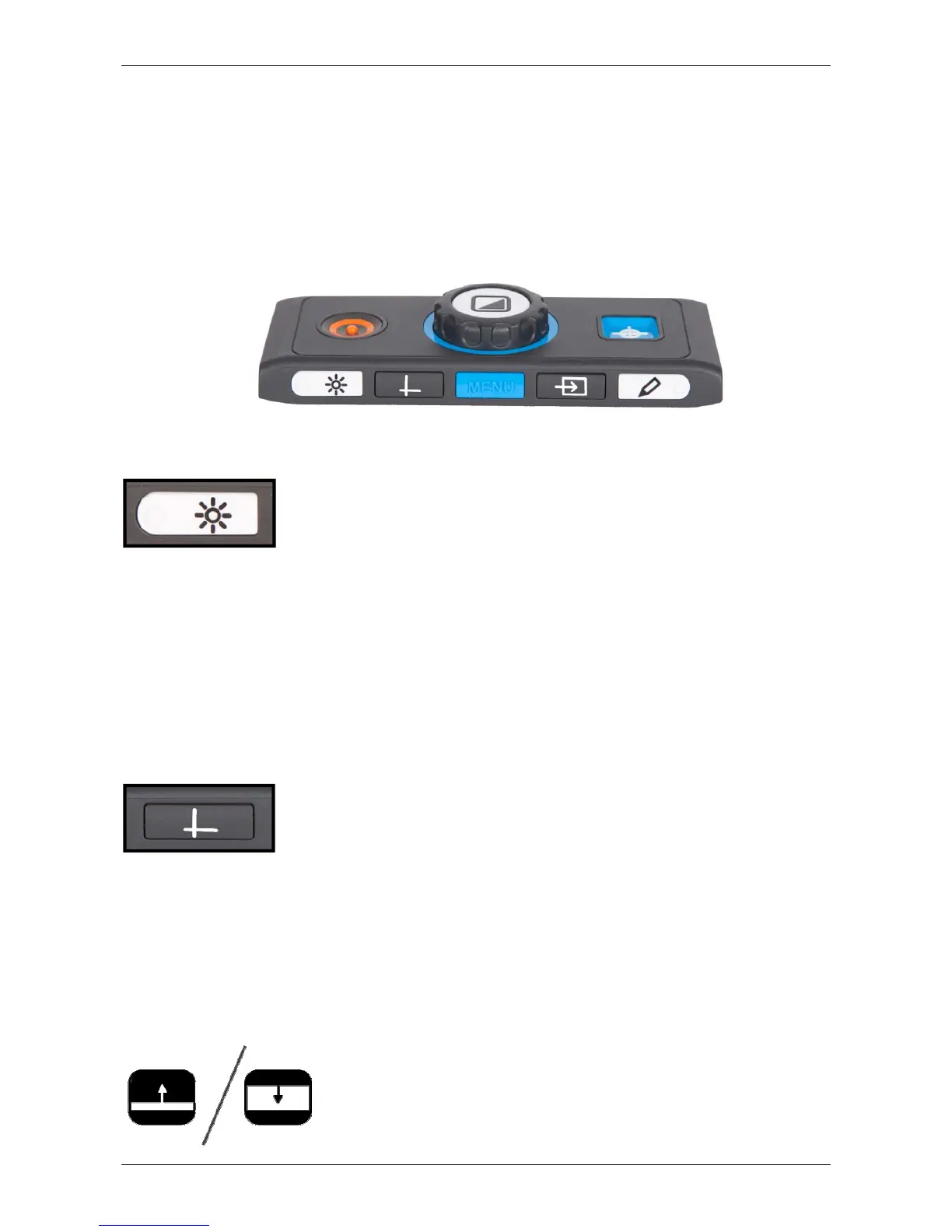
Als de vijf rechthoekige knoppen aan de voorzijde van het bedieningspaneel
te zien zijn, dan kunnen de geavanceerde functies worden gebruikt.
De ClearView C One biedt alleen toegang tot het menu.
4.3.1. Aanpassen van de beeldinstellingen
Als tekst of andere zaken niet duidelijk leesbaar of te zien
zijn, kan met de witte knop links op de voorzijde het beeld
duidelijker en scherper worden gemaakt. De knop is met
een punt (links op de knop) en zon gemarkeerd.
Om de beeldinstelling aan te passen, druk op deze knop en draai met de
grote draaiknop (gebruikt voor vergroting) om de beeldinstelling aan te
passen. Als er binnen drie seconden geen knop van de geavanceerde
functies wordt ingedrukt, zal de draaiknop gewoon weer actief worden voor
het aanpassen van de vergroting.
Deze functie is niet beschikbaar voor de ClearView C One.
4.3.2. Activeren lijnen en beeldafdekking
Met de grijze lijnen/beeldafdekking knop (tweede knop van
links) wordt door de verschillende lijn en beeldafdekking
standen en de normale weergave zonder lijn en afdekking
gelopen. Lijnen worden gebruikt als hulp bij het lezen van tekst en kunnen
handig zijn als schrijflijn. De beeldafdekking wordt gebruikt wanneer de
gebruiker last heeft van de helderheid van het scherm, zodat een deel van
het scherm afgedekt zal zijn. Ook kan het handig zijn als te veel regels tekst
in één keer op het scherm niet prettig zijn bij het lezen.
Deze functie is niet beschikbaar voor de ClearView C One.
4.3.3. Positioneren van lijnen en beeldafdekking
Wanneer de lijnen of beeldafdekking actief zijn, druk 3
seconden op de grijze lijnen/beeldafdekking knop. De
bovenste of linker lijn of beeldafdekking gaat dan
knipperen waarna deze naar boven/beneden of






 To Next Page