Optelec ClearView C
Italiano 97
tra l’immagine di ClearView C e l’immagine del computer.
Per mostrare l’immagine del computer sul monitor di ClearView C in modo
corretto, verificate che la risoluzione del computer sia 1920 x 1080.
4.3.6. Blocco Autofocus
ClearView C è dotato di una telecamera auto-focus che
produce un’immagine chiara e ben definita. Quando
accendete ClearView C, il sistema si avvia in modalità
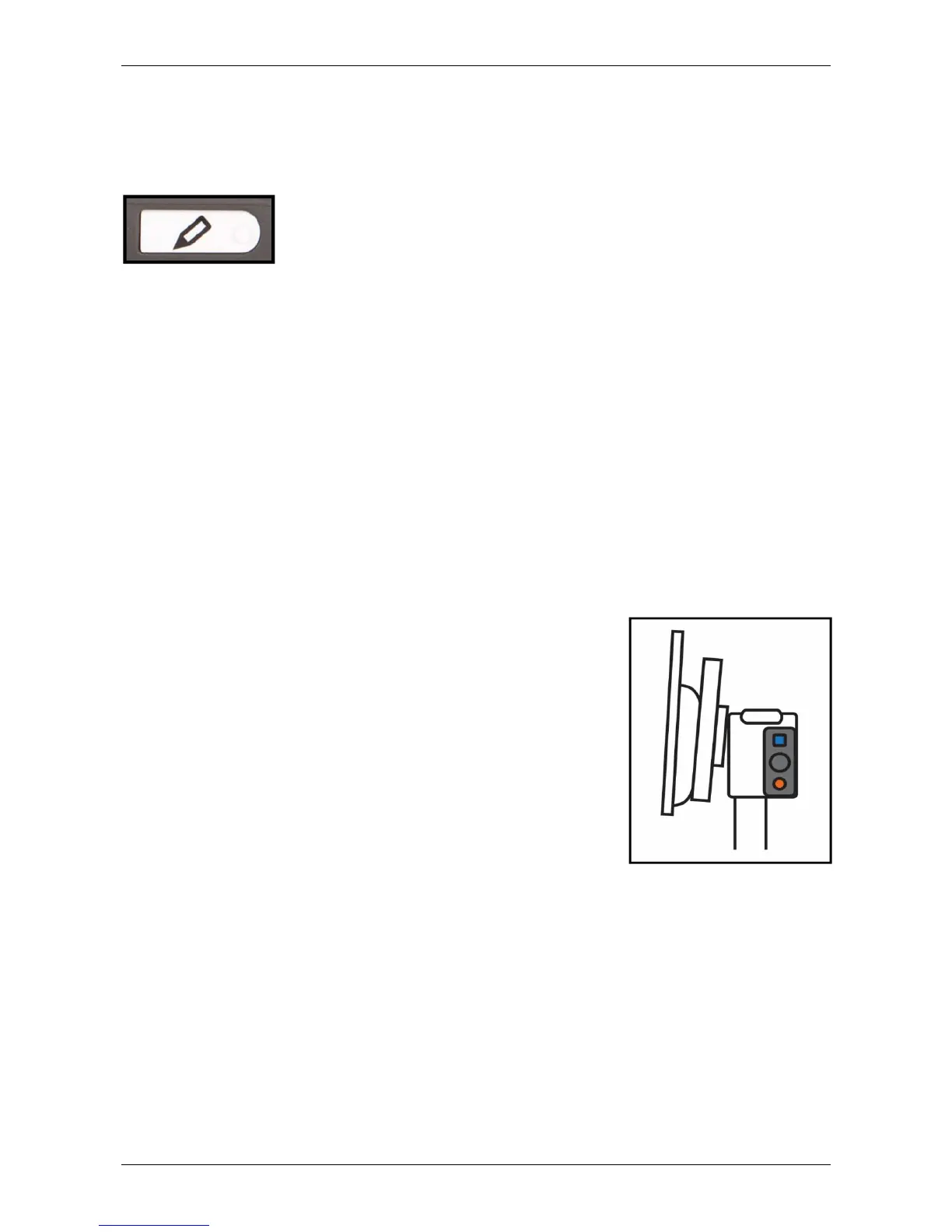
auto-focus. Premendo il pulsante Auto-focus, che è identificato con
l’immagine di una matita (pulsante a destra), si disattiverà la funzione auto-
focus. Questa funzione è utile quando si scrive, si disegna o si fanno altre
attività. Quando l’auto-focus è disabilitato, un’icona con una matita viene
visualizzata. Per abilitare nuovamente l’auto-focus, semplicemente premere
di nuovo il pulsante Auto-focus e l’icona scomparirà per indicare che l’auto-
focus è tornato attivo.
Questa funzione non è disponibile nel ClearView C One.
4.4. Le batterie del Controller
Il Controller di ClearView C è alimentato da due batterie di tipo CR2025.
Queste batterie durano per due o tre anni. Se i pulsanti del Controller non
funzionano e il vostro ClearView C ha più di due anni, oppure le batterie sono
in uso da più di due anni, occorre sostituirle. Aprite con cautela il coperchio
sul lato del Controller e sostituite le due batterie.
4.5. Accoppiare il Controller
Nel caso in cui il Controller sia difettoso e debba
essere sostituito con uno nuovo, occorre accoppiare
quello nuovo con ClearView C. Per eseguire
l’accoppiamento, seguire questi passaggi:
1. Accendere ClearView C;
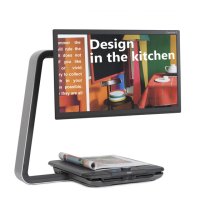
2. Tenere il Controller verticalmente e posizionare
il fondo del Controller contro la parte destra del
box telecamera dietro al monitor;
3. Apparirà un’icona che indica l’avvio della
procedura di accoppiamento;
4. Premere il pulsante On/Off e il pulsante Overview simultaneamente per
cinque secondi e quindi rilasciare i pulsanti;
5. Se la procedura viene eseguita con successo, l’icona scompare;
6. Se ClearView C non vede o non riconosce il Controller, la sequenza di
accoppiamento terminerà entro 30 secondi e l’icona scomparirà.
Ripetere i passaggi dall’1 al 5 fino a che il Controller sarà accoppiato
correttamente. Le cause per un accoppiamento non riuscito sono:
- Le batterie del Controller sono scariche;
- Non sono stati premuti i pulsanti corretti per avviare
l’accoppiamento;
- Il Controller è guasto.






 To Next Page