6
3. Signage display
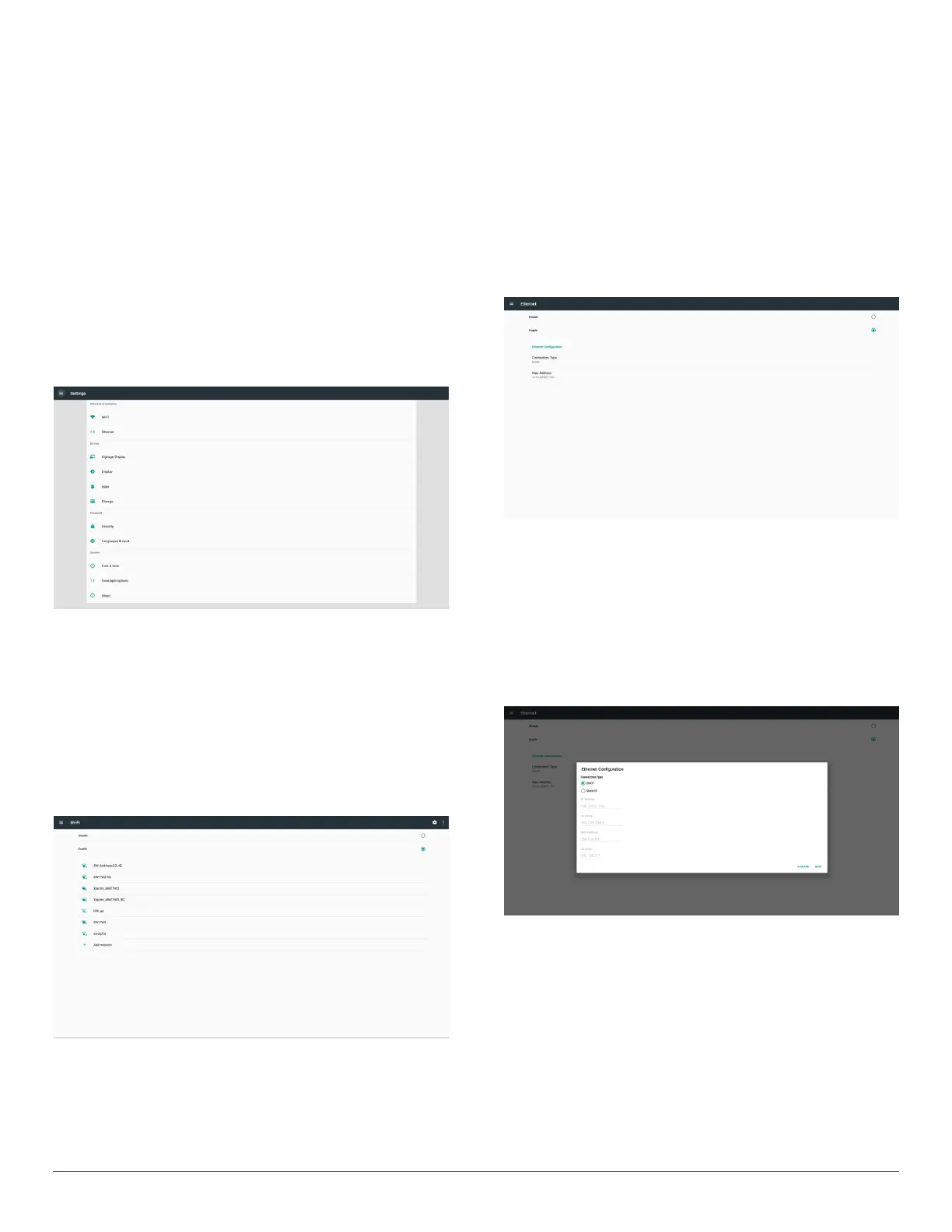
3.1. Setting
Mainitems:
(1)Wi-Fi(ShowupwhenpluginWi-Fidongle)
(2)Ethernet
(3)SignageDisplay
(4)Display
(5)Apps
(6)Storage
(7)Security
(8)Language&input
(9)Date&time
(10)Developeroptions
(11)About
3.2. Wi-Fi (Show up when plug in Wi-Fi
dongle)
ViaEnable/DisabletocontrolWi-FiOn/OFF.AfterEnable,thescreen
willlistallavailableWi-FiAP.
Note:
1. EthernetwillbedisableautomaticallyifWi-Fiturnonandconnect
tonetwork.
2. AparticularmodelofWi-Fimoduleisrequired.Pleaseconsultthe
dealerorservicetechnicianforhelp.
3.3. Ethernet
Enable/Disabletoturnon/offEthernet
AfterenableEthernet,thesettingswillshow:
(1)ConnectionType(Availableconnectiontype:DHCP/StaticIP)
A.DHCP
B.StaticIP
C.IPAddress
D.Netmask
E.DNSAddress
F.Gateway
(2)MacAddress
Note:
EthernetwillbedisabledautomaticallywhenWi-Fionandconnectto
network.
3.3.1. DHCP
DHCPmode:
(1)CannotmodifyIPAddress,Netmask,DNSAddressandGateway.
(2)Ifconnectsuccessfully,itwilldisplaycurrentnetwork
conguration.


 To Next Page