35
3D nyomtató előkészítése
Első használat esetén, kérjük, alaposan kövesse az alábbi lépéseket az LCD teszt
elvégzéséhez, hogy megbizonyosodjon arról, hogy a 3D nyomtató készen áll a nyomtatásra.
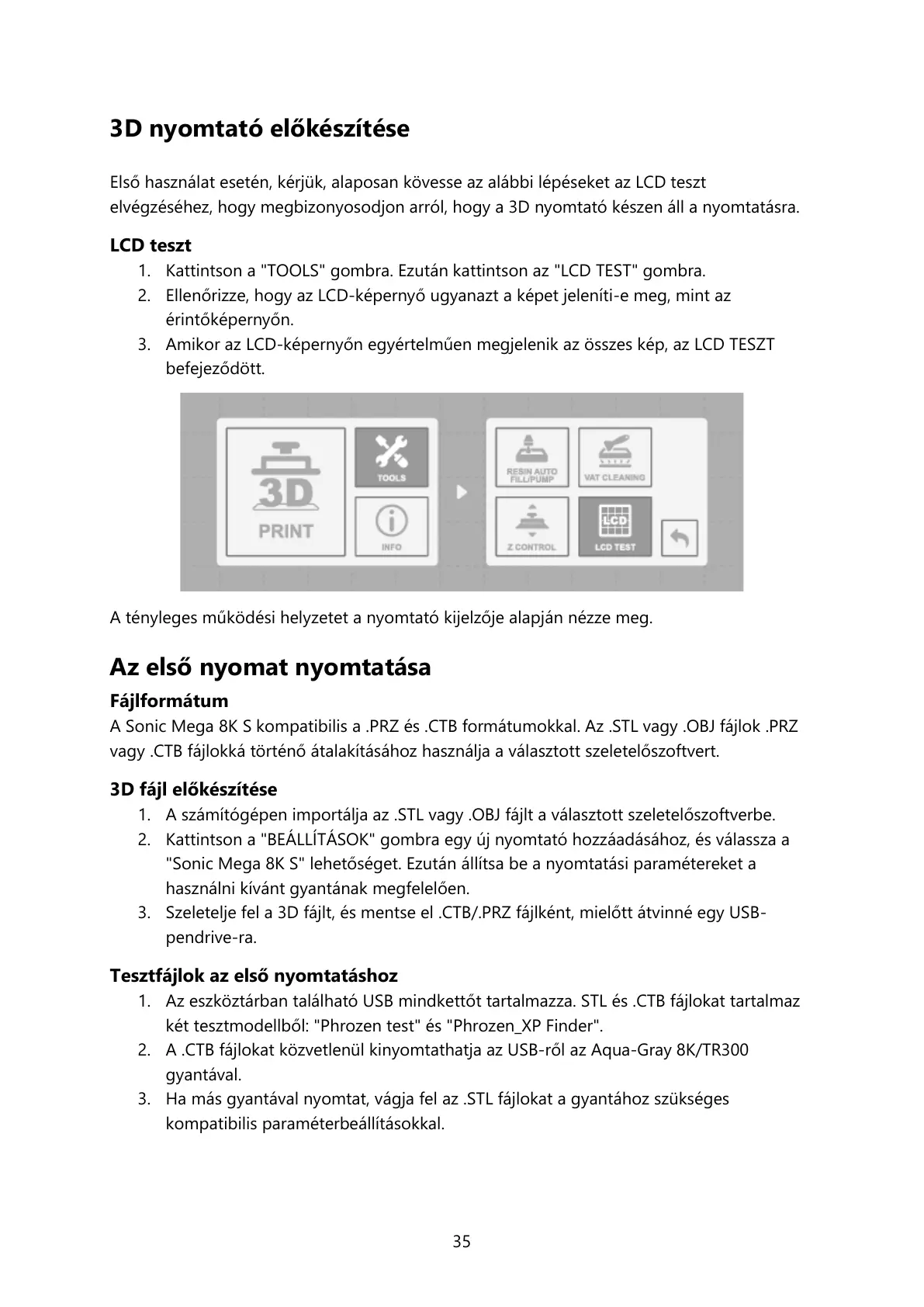
LCD teszt
1. Kattintson a "TOOLS" gombra. Ezután kattintson az "LCD TEST" gombra.
2. Ellenőrizze, hogy az LCD-képernyő ugyanazt a képet jeleníti-e meg, mint az
érintőképernyőn.
3. Amikor az LCD-képernyőn egyértelműen megjelenik az összes kép, az LCD TESZT
befejeződött.
A tényleges működési helyzetet a nyomtató kijelzője alapján nézze meg.
Az első nyomat nyomtatása
Fájlformátum
A Sonic Mega 8K S kompatibilis a .PRZ és .CTB formátumokkal. Az .STL vagy .OBJ fájlok .PRZ
vagy .CTB fájlokká történő átalakításához használja a választott szeletelőszoftvert.
3D fájl előkészítése
1. A számítógépen importálja az .STL vagy .OBJ fájlt a választott szeletelőszoftverbe.
2. Kattintson a "BEÁLLÍTÁSOK" gombra egy új nyomtató hozzáadásához, és válassza a
"Sonic Mega 8K S" lehetőséget. Ezután állítsa be a nyomtatási paramétereket a
használni kívánt gyantának megfelelően.
3. Szeletelje fel a 3D fájlt, és mentse el .CTB/.PRZ fájlként, mielőtt átvinné egy USB-
pendrive-ra.
Tesztfájlok az első nyomtatáshoz
1. Az eszköztárban található USB mindkettőt tartalmazza. STL és .CTB fájlokat tartalmaz
két tesztmodellből: "Phrozen test" és "Phrozen_XP Finder".
2. A .CTB fájlokat közvetlenül kinyomtathatja az USB-ről az Aqua-Gray 8K/TR300
gyantával.
3. Ha más gyantával nyomtat, vágja fel az .STL fájlokat a gyantához szükséges
kompatibilis paraméterbeállításokkal.



 To Next Page