44
Bereiten Sie Ihren 3D-Drucker vor
Wenn Sie den 3D-Drucker zum ersten Mal benutzen, befolgen Sie bitte die folgenden
Schritte, um den LCD-Test durchzuführen und sicherzustellen, dass Ihr 3D-Drucker
druckbereit ist.
LCD-Test
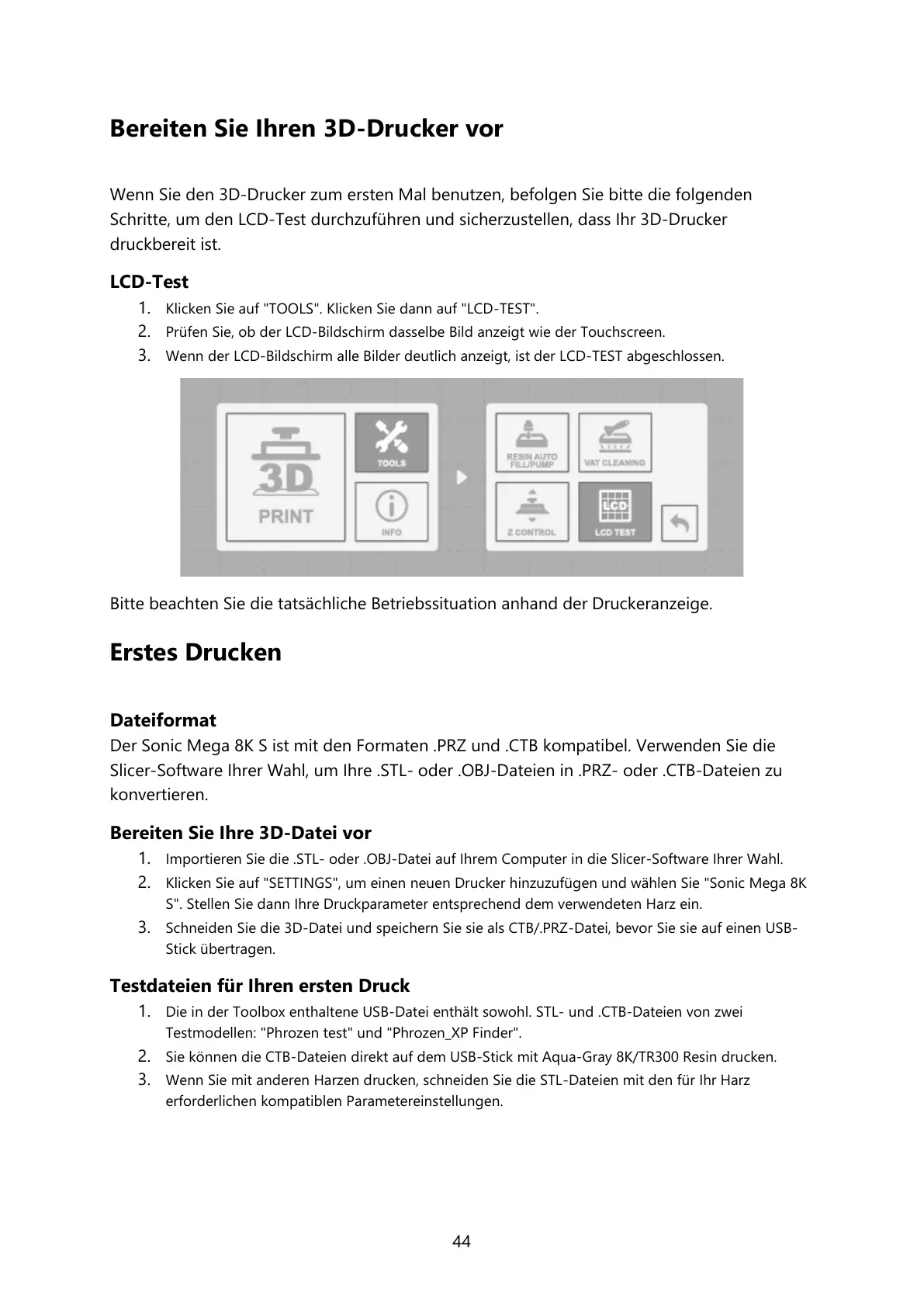
1. Klicken Sie auf "TOOLS". Klicken Sie dann auf "LCD-TEST".
2. Prüfen Sie, ob der LCD-Bildschirm dasselbe Bild anzeigt wie der Touchscreen.
3. Wenn der LCD-Bildschirm alle Bilder deutlich anzeigt, ist der LCD-TEST abgeschlossen.
Bitte beachten Sie die tatsächliche Betriebssituation anhand der Druckeranzeige.
Erstes Drucken
Dateiformat
Der Sonic Mega 8K S ist mit den Formaten .PRZ und .CTB kompatibel. Verwenden Sie die
Slicer-Software Ihrer Wahl, um Ihre .STL- oder .OBJ-Dateien in .PRZ- oder .CTB-Dateien zu
konvertieren.
Bereiten Sie Ihre 3D-Datei vor
1. Importieren Sie die .STL- oder .OBJ-Datei auf Ihrem Computer in die Slicer-Software Ihrer Wahl.
2. Klicken Sie auf "SETTINGS", um einen neuen Drucker hinzuzufügen und wählen Sie "Sonic Mega 8K
S". Stellen Sie dann Ihre Druckparameter entsprechend dem verwendeten Harz ein.
3. Schneiden Sie die 3D-Datei und speichern Sie sie als CTB/.PRZ-Datei, bevor Sie sie auf einen USB-
Stick übertragen.
Testdateien für Ihren ersten Druck
1. Die in der Toolbox enthaltene USB-Datei enthält sowohl. STL- und .CTB-Dateien von zwei
Testmodellen: "Phrozen test" und "Phrozen_XP Finder".
2. Sie können die CTB-Dateien direkt auf dem USB-Stick mit Aqua-Gray 8K/TR300 Resin drucken.
3. Wenn Sie mit anderen Harzen drucken, schneiden Sie die STL-Dateien mit den für Ihr Harz
erforderlichen kompatiblen Parametereinstellungen.



 To Next Page