WiFiBoX
10
Congurazione del WIFIBOX
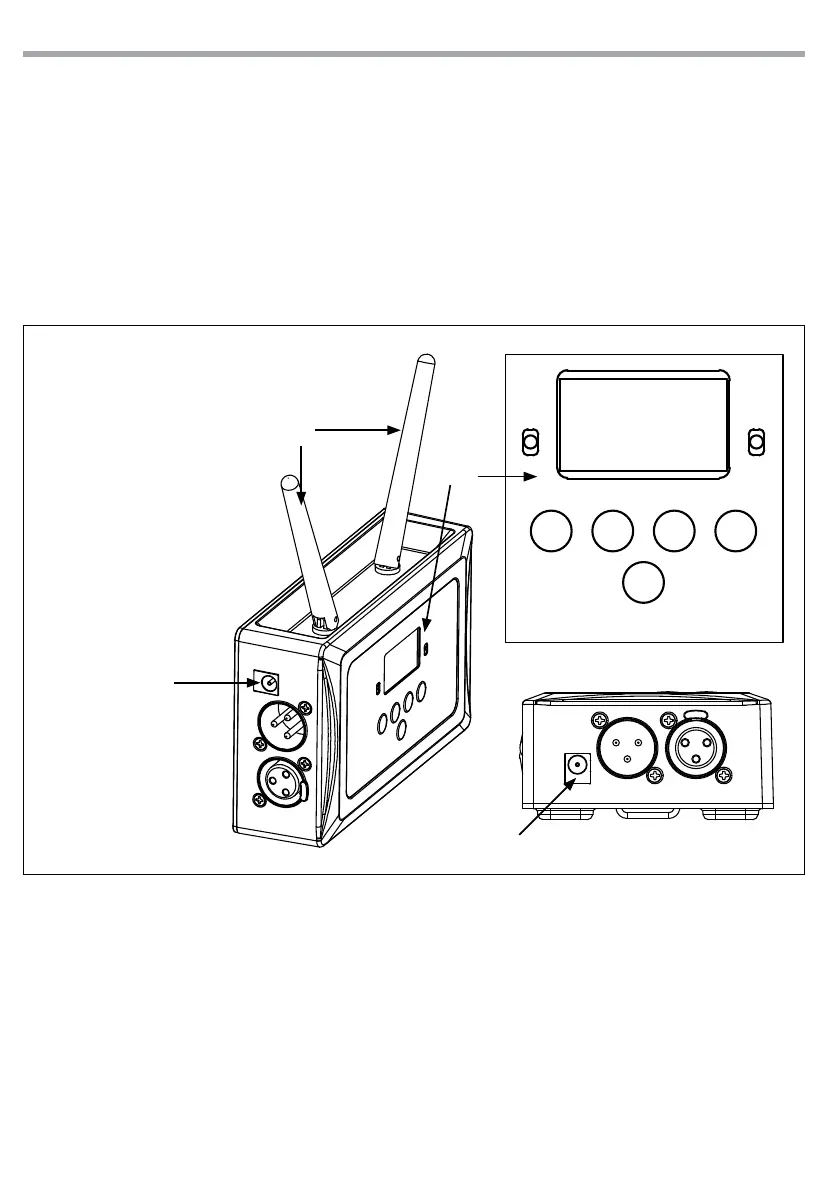
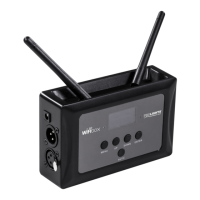
• Sollevare le antenne del WIFIBOX (3).
• Alimentare il WIFIBOX collegandolo ad una presa di rete (1), una volta fatto si accenderà automatica-
mente.
Il WIFIBOX è dotato di display LCD e pulsanti, grazie ai quali è possibile accedere alle funzioni del pannello
di controllo; utilizzare il pannello di controllo (2) per impostare il WIFIBOX:
• Impostare l’Input Mode come WIFI (vedi cap. 3.6).
• Impostare il canale (Manual Channel) per la comunicazione wireless dei dati (vedi cap. 3.4).
Nota:
• Il canale per la comunicazione wireless dei dati deve essere necessariamente lo stesso impostato sul
proiettore.
1. INGRESSO ALIMENTAZIONE:
DC 9V
2. PANNELLO DI CONTROLLO
con display e pulsanti
utilizzati per accedere e
gestire le varie funzioni del
pannello di controllo
3. ANTENNA WIIRELESS
MENU UP DOWN ENTER
AUTO SYNC
1
1
2
3
Fig.5
Congurazione dell’app “SmartColors”
Importante: per utilizzare questa applicazione è necessaria una unità WIFIBOX.
• Accendere il WIFIBOX e impostarlo come descritto in precedenza. Una volta acceso, il WIFIBOX genere-
rà una rete wi chiamata “WIFI-TEST”.
• Installare l’app SmartColors sul proprio dispositivo Android/Apple.
• Collegare il proprio dispositivo Android/Apple alla rete wireless “WIFI-TEST”.
• Lanciare l’app installata sul proprio dispositivo.
• Una volta avviata l’app, apparirà un messaggio: Device WIFI-TEST connected. Se tale messaggio non
appare, fare riferimento al capito di congurazione del WIFIBOX.
Prima di utilizzare questa applicazione, controllare che tutti i dispositivi da utilizzare siano congurati cor-
rettamente con il WIFIBOX.
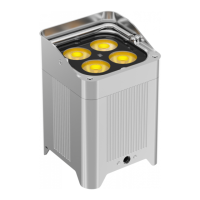
Proviamo ora ad aggiungere un esempio di proiettore: il MOBIBLAST.


 To Next Page