9
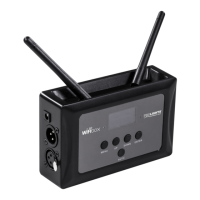
WiFiBoX
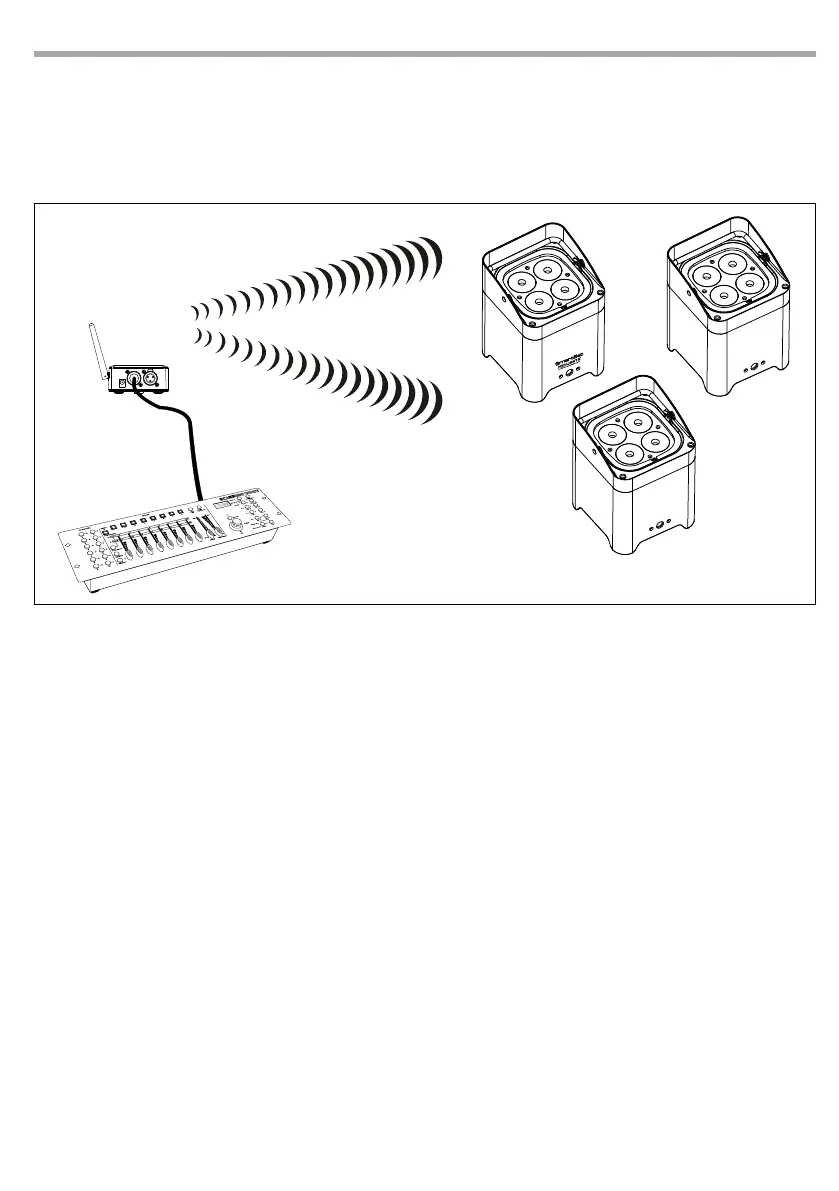
• Entrare nella modalità menù del trasmettitore ed impostare come modalità di input quella DMX.
• Entrare nella modalità menù del trasmettitore ed impostare manualmente il canale per la comunica-
zione dei dati.
• Entrare nella modalità menù delle unità ed impostare manualmente come canale wireless per la rice-
zione dei dati lo stesso scelto per la trasmissione dei dati nel trasmettitore WIFIBOX.
Fig.4
WIFIBOX
TRANSMITTER
3.9 FUNZIONAMENTO TRASMETTITORE CON WIFI INPUT (SMARTCOLORS APP)
ATTENZIONE: Attualmente i dispositivi che l’app SmartColors può gestire in modalità wireless sono:
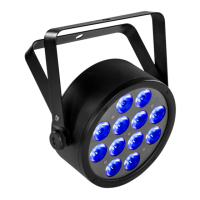
• Prolights SMARTBAT
• Prolights MOBIBLAST
• Prolights LION
Congurazione del proiettore (SMARTBAT/MOBIBLAST/LION)
• Alimentare il proiettore collegandolo ad una presa di rete.
• Accendere il proiettore
• Impostare il proiettore in modalità Slave.
• Impostare il canale per la comunicazione wireless dei dati.
• Impostare la modalità DMX di funzionamento.
• Impostare l’indirizzo DMX di funzionamento.
Nota:
• Il canale per la comunicazione wireless dei dati impostato sul proiettore deve essere necessariamente
lo stesso impostato sul WIFIBOX.
• La modalità DMX di funzionamento scelta sul proiettore deve essere necessariamente la stessa selezio-
nata nell’app SmartColors.
• L’indirizzo DMX di funzionamento scelto sul proiettore deve essere necessariamente lo stesso selezio-
nato nell’app SmartColors.


 To Next Page