INSTRUCCIONES PARA EL RELOJ DE CONTROL DE ASISTENCIA
DE ALINEACIÓN AUTOMÁTICA MODELOS 2500/2650
31
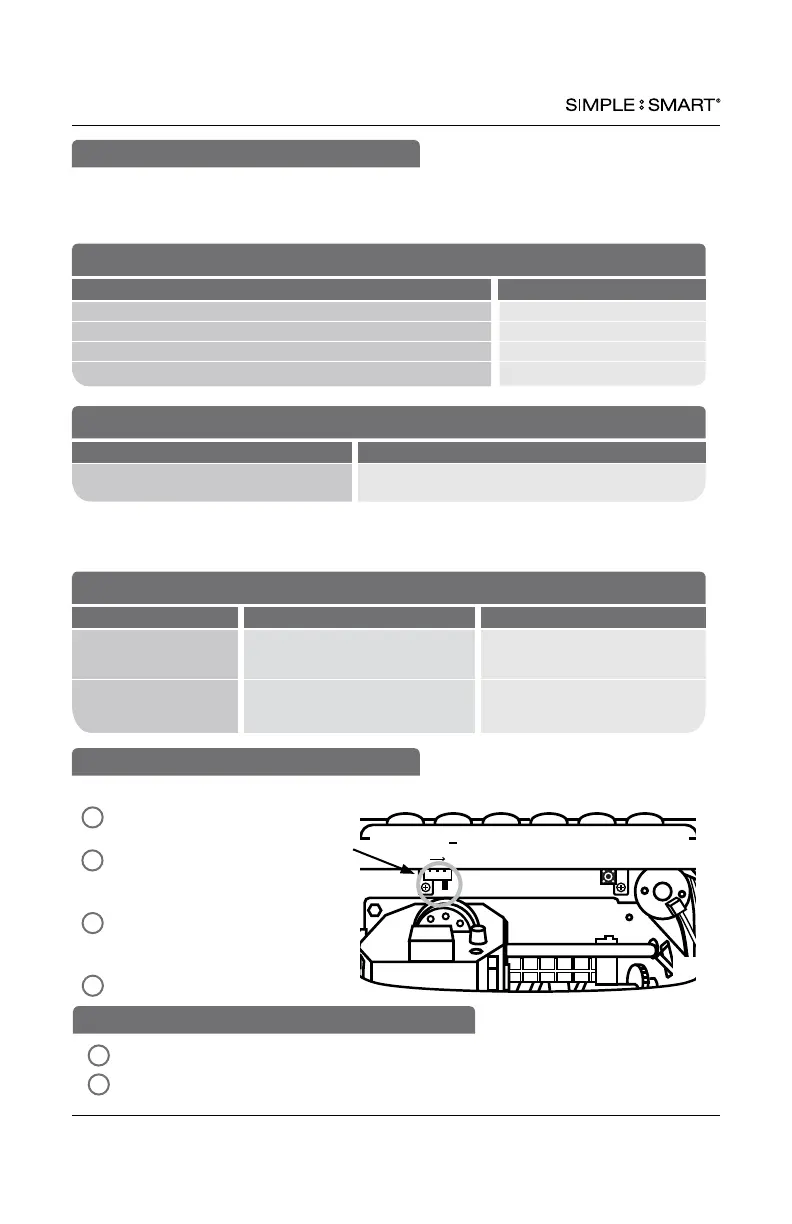
RESTABLECIMIENTO DE CONFIGURACIÓN DE FÁBRICA
DELETING A SETTING
2
1
RESTABLECER AJUSTES EN LAS COLUMNAS
Deslice el conmutador «SETTING» hacia la derecha.
Pulse los botones de la 1ra, 5ta y 6ta columnas al mismo tiempo para restaurar
los ajustes de fábrica. Vuelva a programar el reloj.
Setting
Enter Back Clear
Reset
+
SOLUCIÓN DE PROBLEMAS
NO SE PUEDE INSERTAR LA TARJETA CORRECTAMENTE
En caso de que no pueda insertar la tarjeta, vuelva a tratar de insertarla. Si el problema
persiste, consulte esta lista para determinar las posibles causas:
NO SE PUEDE INSERTAR LA TARJETA CORRECTAMENTE
POSIBLES CAUSAS ACCIÓN
Se insertó la tarjeta con demasiada fuerza dentro del reloj Vuelva a insertarla
Se sostuvo la tarjeta por demasiado tiempo Vuelva a insertarla
Se insertó la tarjeta en el reloj de modo inclinado Vuelva a insertarla
La tarjeta está húmeda o se dañó Use una tarjeta nueva
PROBLEMAS DE IMPRESIÓN
SÍNTOMA POSIBLE CAUSA ACCIÓN
La tarjeta se puede
insertar, pero no hay
impresión
La cinta no está instalada de
modo adecuado
Verique si el cartucho de
está correctamente instalado.
Consulte la página 30.
Se imprimen los regis
-
tros fuera de la casilla
de la fecha
La impresión necesita ajuste
Siga las instrucciones de ajuste
de impresión en la pána 27.
Borra la memoria del reloj de control y restaura la conguración predeterminada de fábrica.
1
2
3
Desbloquee y retire la tapa del
reloj de control.
Deslice el conmutador «SETTING»
hacia la derecha para iniciar el
modo de ajuste “reset”.
En el modo SETTING, pulse los
botones de la 1ra, 5ta y 6ta
columnas al mismo tiempo.
Vuelva a programar el reloj.
RESTABLECER AJUSTES DE FÁBRICA
PROBLEMAS DE IMPRESIÓN
En caso de que tenga problemas con la impresión, consulte la siguiente lista para
determinar las posibles causas:
IMPRESIÓN EN EL LADO EQUIVOCADO
CAUSA PROBABLE ACCIÓN
La tarjeta no está orientada correctamente
Asegúrese de que la fecha correcta en la tarjeta está
de cara al usuario
4


 To Next Page