89
Live-Streaming
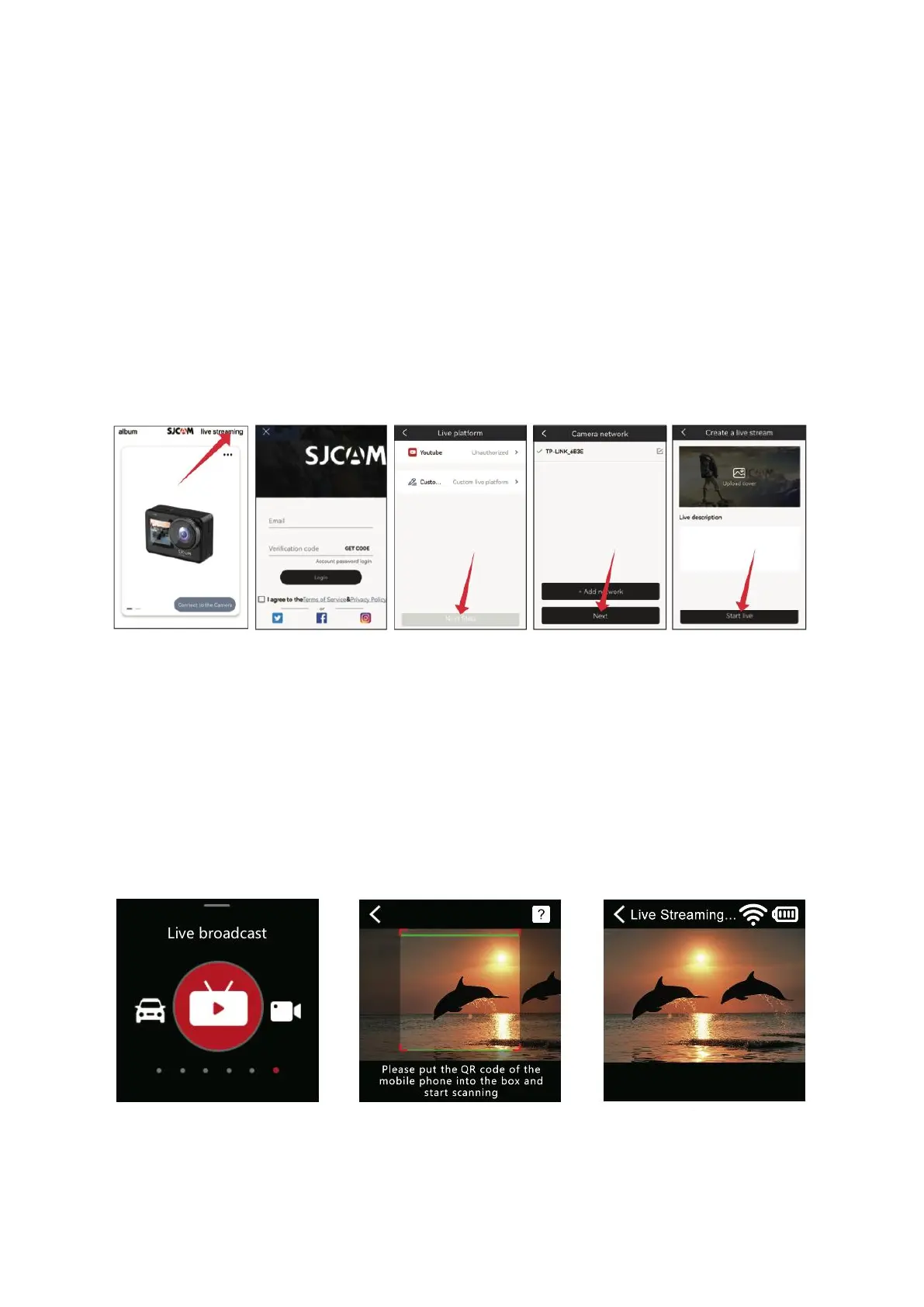
Konfiguration in der SJCAM Zone APP: Starten Sie die SJCAM Zone APP. Tippen Sie auf
Live (Abbildung 1), melden Sie sich bei der SJCAM Zone APP an (Abbildung 2), rufen Sie
die Einstellungen für Live-Streaming-Plattformen auf, wählen Sie eine Streaming-
Plattform oder personalisieren Sie einen RTMP-Stream, und tippen Sie dann auf Weiter
(Abbildung 3). Integrieren Sie ein Netzwerk, indem Sie die korrekten Wi-Fi-
Anmeldedaten, einschließlich Name und Passwort, eingeben und anschließend erneut
auf Weiter tippen (Abbildung 4). Wechseln Sie zur Schnittstelle Live erstellen und geben
Sie die entsprechenden Details für den Live-Stream ein (Abbildung 5). Sobald die Details
eingegeben sind, wählen Sie Live starten, um einen QR-Code mit Live-Streaming-
Informationen zu generieren.
Konfigurieren Sie die Action-Kamera: Wischen Sie den Bildschirm nach oben, wählen
Sie den Livemodus (Abbildung 1), tippen Sie auf das Symbol für den Livemodus,
aktivieren Sie das Scannen des QR-Codes (Abbildung 2) und verwenden Sie das
Kameraobjektiv, um den von der APP bereitgestellten QR-Code für das Livestreaming zu
scannen. Nach erfolgreichem Scannen schaltet die Kamera automatisch in den
Livemodus (Abbildung 3). Rufen Sie die Seite Live-Übertragung erstellen auf, erteilen Sie
die Genehmigung für die Live-Streaming-Plattform, und Sie können sofort den Live-
Video-Feed der Kamera anzeigen.


 To Next Page