61 62
SONIK 7 Cloud
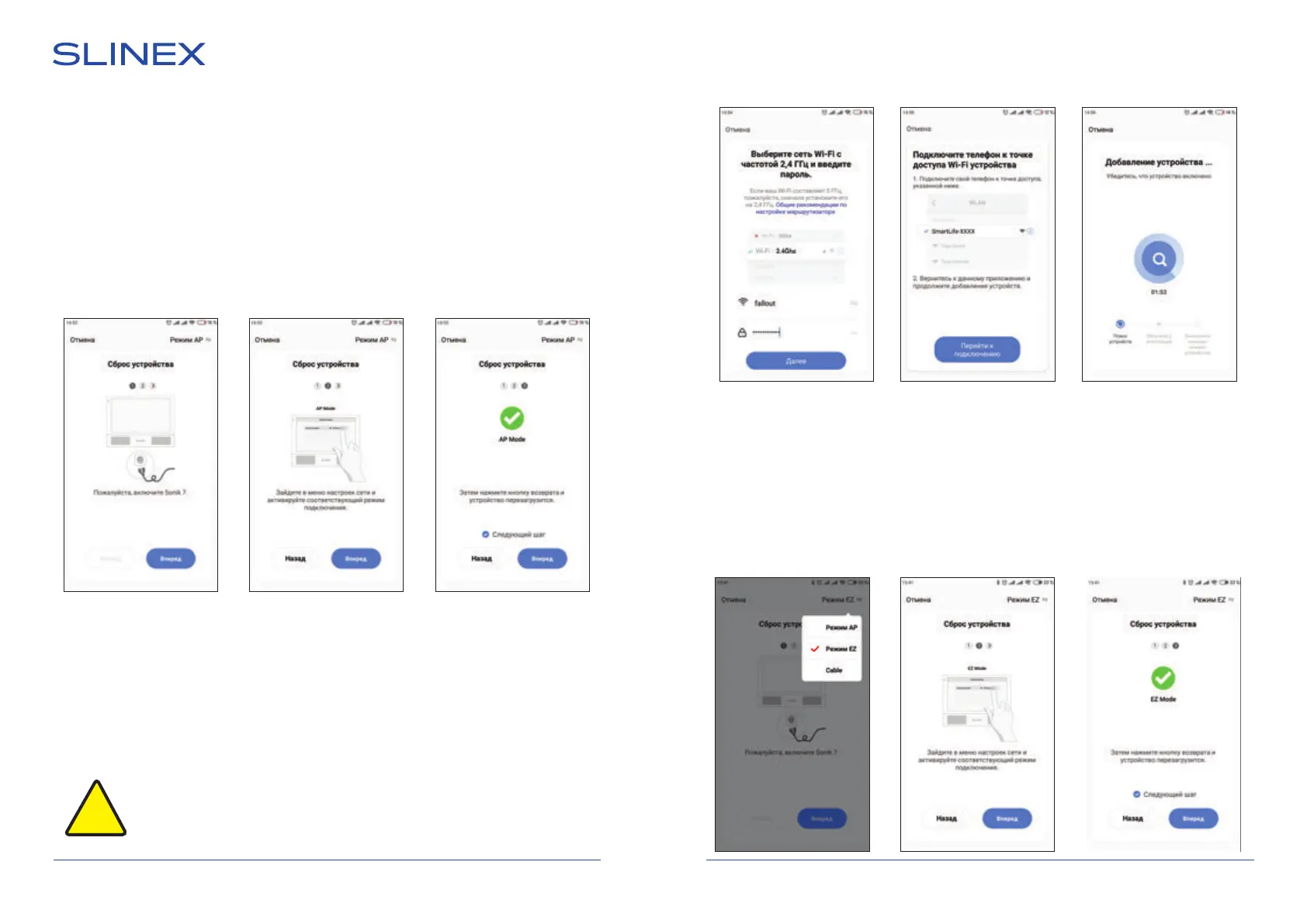
13.3. Подключение к беспроводной Wi-Fi сети в режиме AP
1) Подключите мобильный телефон к Wi-Fi сети, к которой будет подключаться домофон;
2) Отключите 3G/4G интернет соединение на мобильном устройстве на время подключения;
3) Нажмите кнопку «Добавить устройство» и затем выберите модель устройства для добавления;
4) Включите питание домофона, если оно не было включено ранее и нажмите кнопку «Вперед»;
5) В главном меню домофона перейдите в меню «Настройки» → «Сеть» и в пункте «Сетевой режим»
выберите значение «Режим AP». После выхода из меню «Сеть» домофон перезагрузится. После
перезагрузки домофона в приложении нажмите кнопку «Вперед»;
6) В приложении выберите пункт «Следующий шаг» и нажмите кнопку «Вперед»;
7) Выберие название Wi-Fi cети, к которой будет подключен домофон и введите её пароль, затем
нажмите кнопку «Далее»;
8) Нажмите кнопку «Перейти к подключению» и вручную подключите мобильный телефон к Wi-Fi
точке доступа домофона, с названием вида «SmartLife-xxxxxx». Пароль точки доступа: 12345678.
9) После подключения к Wi-Fi точке доступа домофона вернитесь в приложение «Smart Сall».
Произойдет подключение домофона к сети Wi-Fi, которая была указана на 7 шаге и привязка
домофона к текущей учетной записи.
13.4. Подключение к беспроводной Wi-Fi сети в режиме EZ
1) Подключите мобильный телефон к Wi-Fi сети, к которой будет подключаться домофон;
2) Отключите 3G/4G интернет соединение на мобильном устройстве на время подключения;
3) Нажмите кнопку «Добавить устройство» и затем выберите модель устройства для добавления;
4) Включите питание домофона, если оно не было включено ранее и нажмите кнопку «Вперед»;
5) В главном меню домофона перейдите в меню «Настройки» → «Сеть» и в пункте «Сетевой режим»
выберите значение «Режим EZ». После выхода из меню «Сеть» домофон перезагрузится. После
перезагрузки домофона в приложении нажмите кнопку «Вперед»;
Если устройство уже добавлено в какую-то учетную запись, то его невозможно
добавить в другую учетную запись, предварительно не удалив это устройство из
предыдущей учетной записи!
!


 To Next Page