14
Réglage précis de la température des couleurs
Le réglage est enregistré en mémoire pour chaque connecteur
d’entrée vidéo.
1 Appuyez sur la touche MENU.
Le menu principal apparaît à l’écran.
2 Appuyez sur les touches M/m pour sélectionner
(REGLAGE DE L’IMAGE), puis appuyez sur la
touche OK.
Le menu REGLAGE DE L’IMAGE apparaît à l’écran.
3 Appuyez sur les touches M/m pour sélectionner
“Couleur”, puis appuyez sur la touche OK.
Les options apparaissent dans le menu contextuel.
4 Appuyez sur les touches M/m pour sélectionner
“Régler”, puis appuyez sur la touche OK.
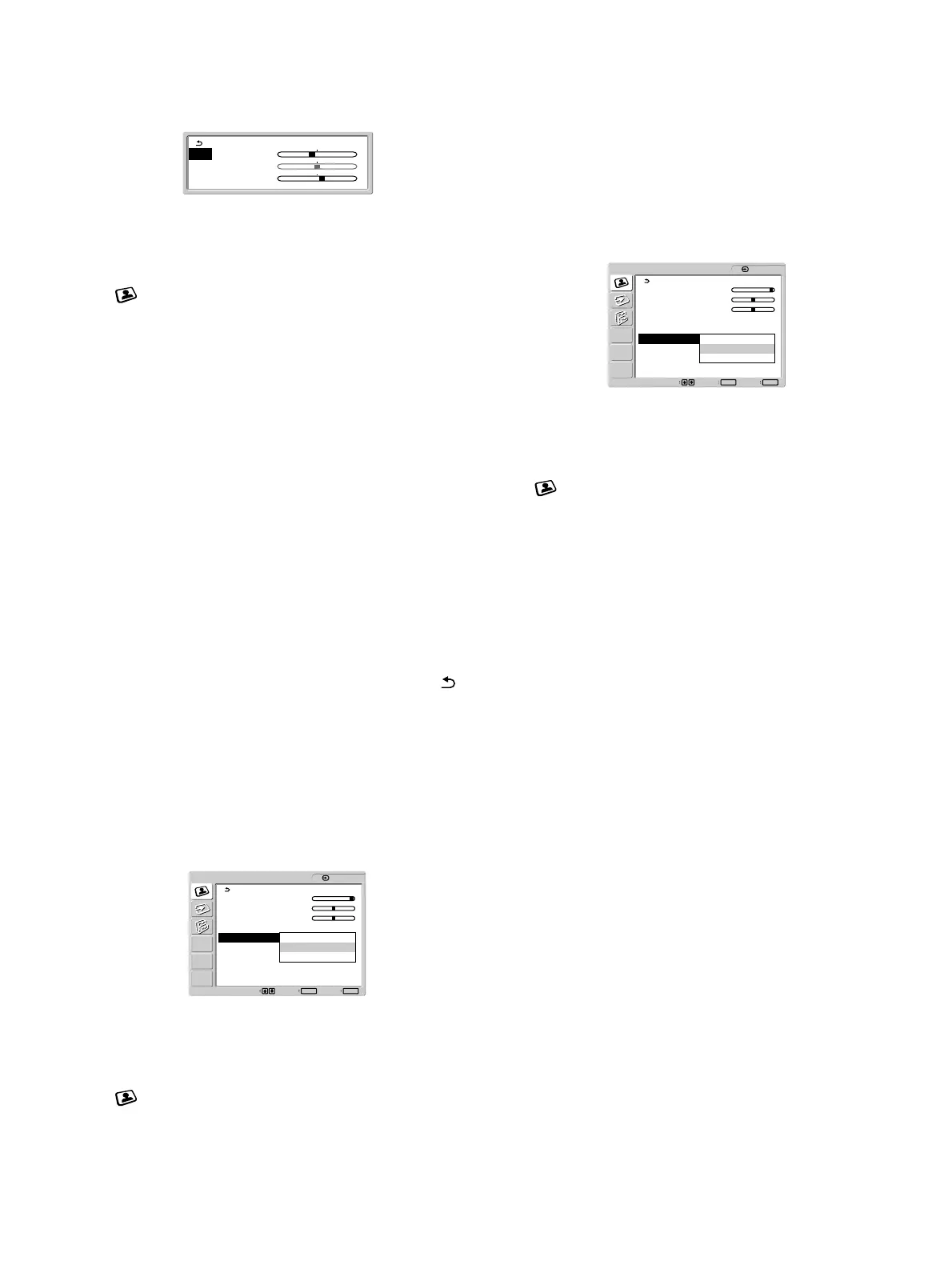
Le menu de réglage fin de la température des couleurs
apparaît à l’écran.
5 Appuyez sur les touches M/m pour sélectionner R
(rouge) ou B (bleu), puis appuyez sur la touche OK.
Appuyez ensuite sur les touches M/m pour ajuster la
température des couleurs, puis appuyez sur la
touche OK.
Etant donné que ce réglage modifie la température des
couleurs en augmentant ou en diminuant les composantes R et
B par rapport à G (vert), la composante G reste fixe.
6 Appuyez sur les touches M/m pour sélectionner ,
puis appuyez sur la touche OK.
Le nouveau réglage des couleurs est enregistré dans la
mémoire et automatiquement rappelé lorsque “Utilisateur”
est sélectionné.
Le menu REGLAGE DE L’IMAGE apparaît à l’écran.
x Sélection du Gamma
Vous pouvez associer les nuances foncées des couleurs de l’image
affichée à l’écran à celles des couleurs originales de l’image.
1 Appuyez sur la touche MENU.
Le menu principal apparaît à l’écran.
2 Appuyez sur les touches M/m pour sélectionner
(REGLAGE DE L’IMAGE), puis appuyez sur la
touche OK.
Le menu REGLAGE DE L’IMAGE apparaît à l’écran.
3 Appuyez sur les touches M/m pour sélectionner
“Gamma”, puis appuyez sur la touche OK.
Les options apparaissent dans le menu contextuel.
4 Appuyez sur les touches M/m pour sélectionner le
mode de votre choix.
x Sélection du Lissage
Si l’image affichée en mode “Full2” ou “Full1” de la fonction
“Zoom” n’est pas lisse, utilisez la fonction de lissage de l’image.
1 Appuyez sur la touche MENU.
Le menu principal apparaît à l’écran.
2 Appuyez sur les touches M/m pour sélectionner
(REGLAGE DE L’IMAGE), puis appuyez sur la
touche OK.
Le menu REGLAGE DE L’IMAGE apparaît à l’écran.
3 Appuyez sur les touches M/m pour sélectionner
“Lissage”, puis appuyez sur la touche OK.
Les options apparaissent dans le menu contextuel.
4 Appuyez sur les touches M/m pour sélectionner le
mode de votre choix.
L’effet de lissage est plus visible dans ce sens
“Texte”t“Standard”t“Graphique.”
• Texte : permet de rendre les caractères plus clairs et plus
nets. (Ce mode convient aux applications de
traitement de texte.)
• Standard (réglage par défaut) : effet de lissage
standard.
• Graphique : permet de rendre les images nettes. (Ce mode
convient aux logiciels sur CD-ROM pour des
photos ou des illustrations.)
Remarques
• Si vous réglez
“
Zoom” sur
“
Original” dans le menu OPTION,
“
Lissage” n
’
est pas disponible.
• Les signaux de résolution 1920
×
1200 sont uniquement affichés en
mode “Original” et la fonction “Lissage” est inactive.
R : 110
G : 128
B : 140
MENU
Régl. Quit.Sélectionner
OK
1: HD15
REGLAGE DE L’IMAGE
Rétroéclairage : 100
Contraste : 50
Luminosité : 50
Couleur : 9300K
Gamma : Gamma1
Lissage : Gamma2
Gamma3
1920 × 1200/60 Hz
MENU
Régl. Quit.Sélectionner
OK
1: HD15
REGLAGE DE L’IMAGE
Rétroéclairage : 100
Contraste : 50
Luminosité : 50
Couleur : 9300K
Gamma : Gamma2
Lissage : Texte
Standard
Graphique
1920 × 1200/60 Hz


 To Next Page