14
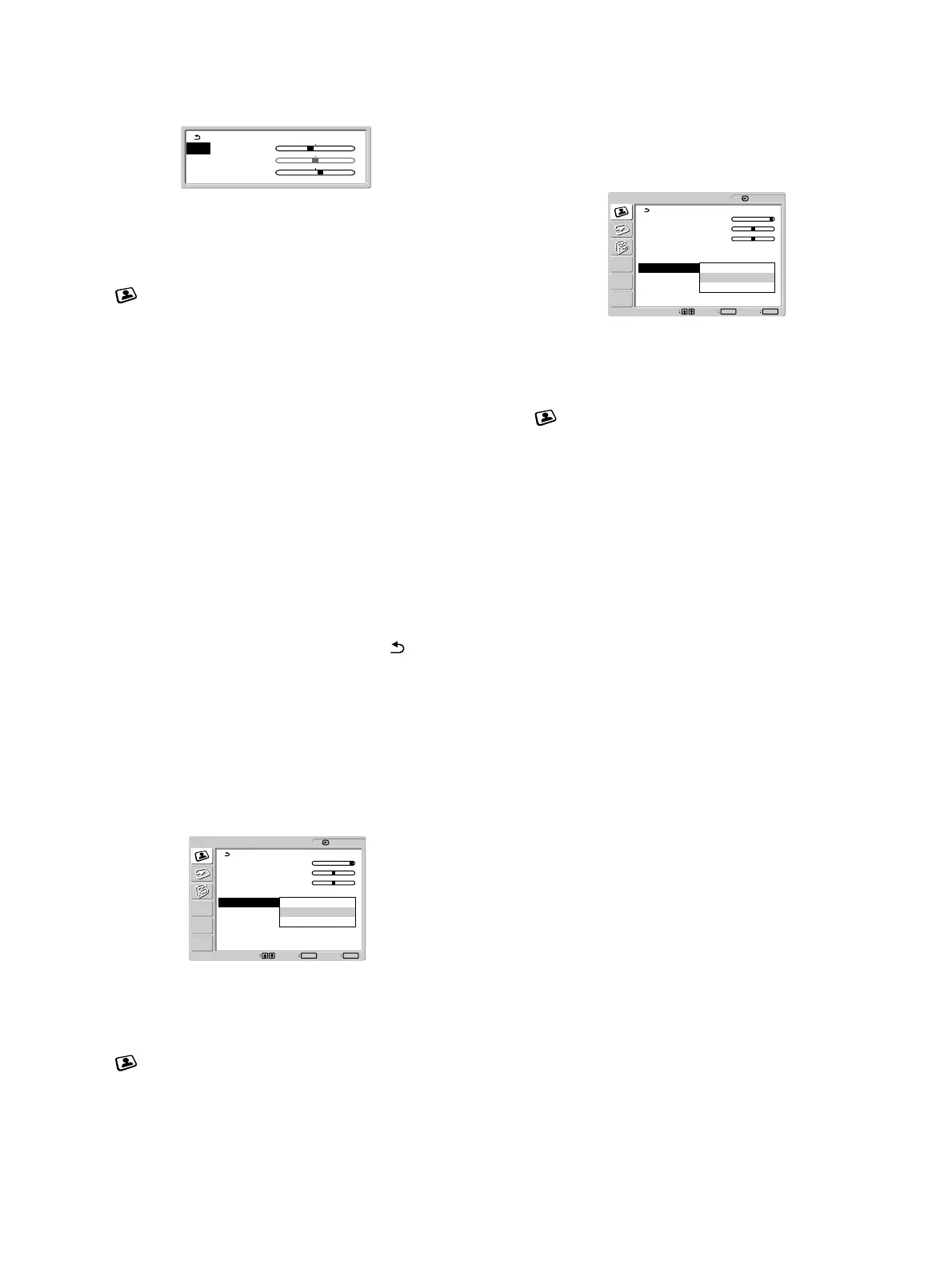
Ajuste más preciso de la temperatura de color
El ajuste se almacena en la memoria para cada conector de entrada
de vídeo respectivamente.
1 Pulse el botón MENU.
El menú principal aparece en pantalla.
2 Pulse los botones M/m para seleccionar
(AJUSTE DE IMAGEN) y pulse el botón OK.
El menú AJUSTE DE IMAGEN aparece en pantalla.
3 Pulse los botones M/m para seleccionar “Color” y
pulse el botón OK.
Las opciones se muestran en el menú emergente.
4 Pulse los botones M/m para seleccionar “Ajustar” y
pulse el botón OK.
El menú para realizar un ajuste más preciso de la temperatura
de color aparece en pantalla.
5 Pulse los botones M/m para seleccionar R (rojo) o B
(azul) y pulse el botón OK. A continuación, pulse los
botones M/m para ajustar la temperatura de color y
pulse el botón OK.
Puesto que este ajuste cambia la temperatura de color
aumentando o disminuyendo los componentes R y B con
respecto a G (verde), el componente G será fijo.
6 Pulse los botones M/m para seleccionar y, a
continuación, pulse el botón OK.
El nuevo ajuste de color se almacena en la memoria y se
recuperará automáticamente siempre que se seleccione
“Usuario”.
El menú AJUSTE DE IMAGEN aparece en pantalla.
x Selección de Gamma
Es posible asociar el tono de color de la imagen en pantalla al tono
de color original de la imagen.
1 Pulse el botón MENU.
El menú principal aparece en pantalla.
2 Pulse los botones M/m para seleccionar
(AJUSTE DE IMAGEN) y pulse el botón OK.
El menú AJUSTE DE IMAGEN aparece en pantalla.
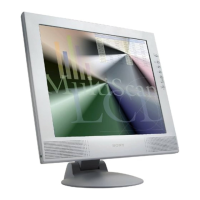
3 Pulse los botones M/m para seleccionar “Gamma” y
pulse el botón OK.
Las opciones se muestran en el menú emergente.
4 Pulse los botones M/m para seleccionar el modo
deseado.
x Selección de Suavizado
Si la imagen mostrada en el modo “Completa2” o “Completa1” de
“Zoom” no es uniforme, utilice la función de suavizado.
1 Pulse el botón MENU.
El menú principal aparece en pantalla.
2 Pulse los botones M/m para seleccionar
(AJUSTE DE IMAGEN) y pulse el botón OK.
El menú AJUSTE DE IMAGEN aparece en pantalla.
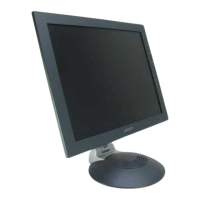
3 Pulse los botones M/m para seleccionar
“Suavizado” y pulse el botón OK.
Las opciones se muestran en el menú emergente.
4 Pulse los botones M/m para seleccionar el modo
deseado.
El efecto de suavizado se acentúa en este orden:
“Texto”t“Estándar”t“Gráficos”.
• Texto: Para que los caracteres aparezcan con nitidez. (Este
modo es adecuado para aplicaciones basadas en
texto.)
• Estándar (ajuste predeterminado): Efecto de suavizado
estándar.
• Gráficos: Para que las imágenes aparezcan con nitidez.
(Este modo es adecuado para software en CD-
ROM de fotografías o ilustraciones.)
Notas
• Si ajusta la opción “Zoom” del menú OPCIÓN en “Real”, la función
“Suavizado” no estará disponible.
• Las señales de resolución 1920
×
1200 sólo aparecen en el modo “Real”
y no es posible aplicar la función “Suavizado”.
R : 110
G : 128
B : 140
MENU
Ajust SalirSeleccionar
OK
1: HD15
AJUSTE DE IMAGEN
Retroilumin : 100
Contraste : 50
Brillo : 50
Color : 9300K
Gamma : Gamma1
Suavizado : Gamma2
Gamma3
1920 × 1200/60 Hz
MENU
Ajust SalirSeleccionar
OK
1: HD15
AJUSTE DE IMAGEN
Retroilumin : 100
Contraste : 50
Brillo : 50
Color : 9300K
Gamma : Gamma2
Suavizado : Texto
Estándar
Gráficos
1920 × 1200/60 Hz


 To Next Page