14
G:\4090729111\0490729111SDMP82UC\03FR-SDMP82UC\02FR02BAS-UC.fm
masterpage:Left
SDM-P82
4-090-729-11(1)
x
xx
x
Réglagemanueldelapositiondel’image
(CENTRAGE H/CENTRAGE V)
Si l’image n’est pas centréesurl’écran, ajustez le centrage de
l’image en procédant comme suit :
1
Réglez la résolution de l’ordinateur sur 1280 × 1024.
2
Chargez la disquette d’utilitaire.
3
Démarrez la disquette d’utilitaire et affichez la mire
de test.
Pour Windows
Cliquez sur [Utility]
t [Windows]/[Win Utility.exe].
Pour Macintosh
Cliquez sur [Utility]
t
[Mac]/[Mac Utility].
4
Appuyez sur la touche MENU.
Le menu principal apparaîtsurl’écran.
5
Appuyez sur les touches M/m pour sélectionner
(ECRAN) puis appuyez sur la touche OK.
Le menu ECRAN apparaîtsurl’écran.
6
Appuyez sur les touches M/m pour sélectionner
CENTRAGE H ou CENTRAGE V puis appuyez sur la
touche OK.
Le menu CENTRAGE H ou CENTRAGE V apparaît sur l’écran.
7
Appuyez sur la touche M/m pour centrer la mire de
test sur l’écran.
8
Cliquez sur [END] à l’écran pour désactiver la mire
de test.
9
Appuyez sur les touches M/m pour sélectionner
puis appuyez sur la touche OK.
L’écran des menus s’affiche à nouveau.
x
xx
x
Suppression d’un décalage de l’image dû
au réglage automatique de la qualité de
l’image (AUTOMATIQUE)
1
Appuyez sur la touche MENU.
Le menu principal apparaîtsurl’écran.
2
Appuyez sur les touches M/m pour sélectionner
(ECRAN), puis appuyez sur la touche OK.
Le menu ECRAN apparaîtsurl’écran.
3
Appuyez sur les touches M/m pour sélectionner
AUTOMATIQUE, puis appuyez sur la touche OK.
Appuyez ensuite sur les touches M/m pour
sélectionner INACTIF et appuyez sur la touche OK.
Pour réactiver la fonction de réglage automatique de la
qualité de l’image
Sélectionnez ACTIF à l’étape 3 ci-dessus.
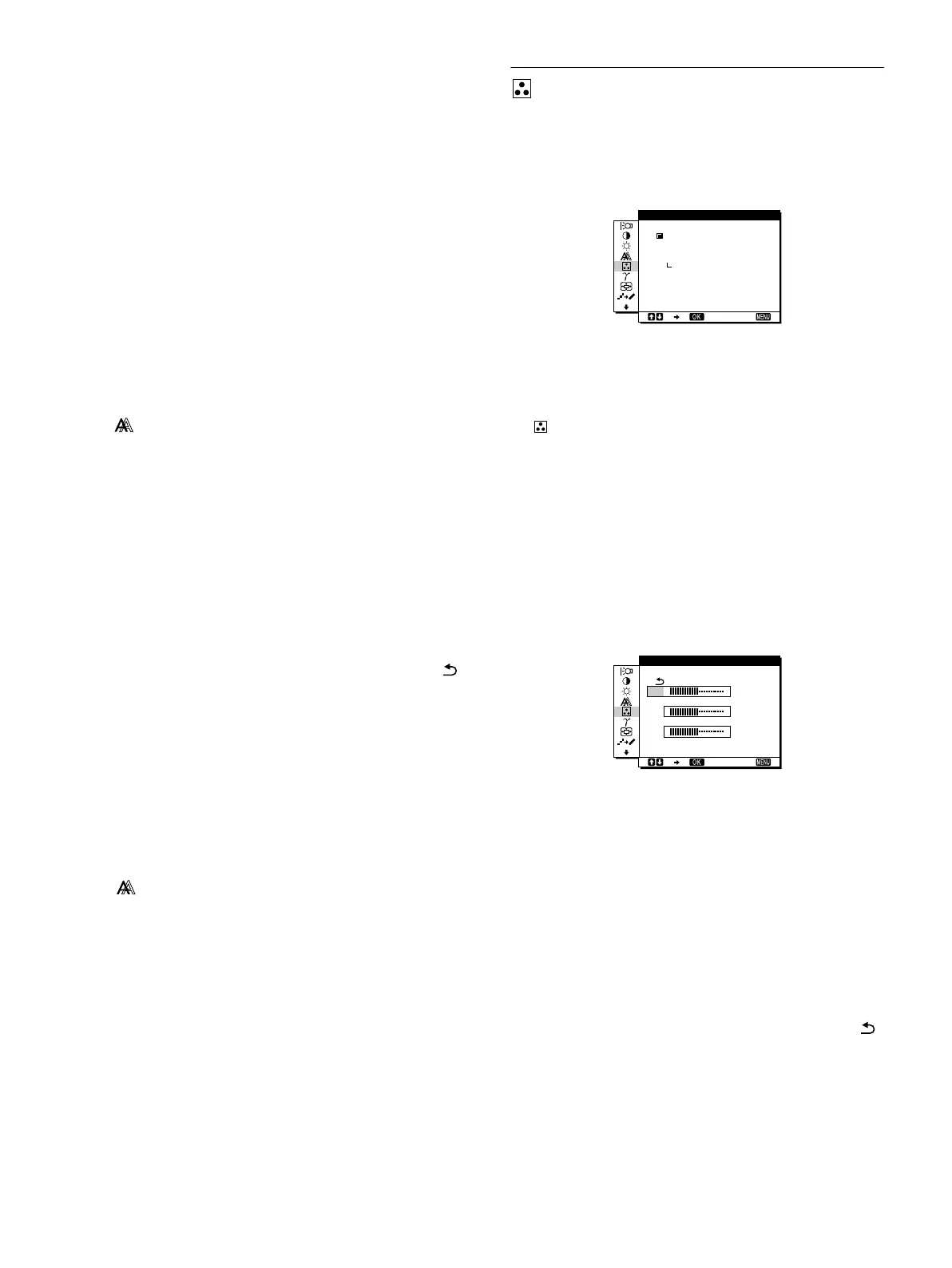
COULEUR
Vous pouvez sélectionner le niveau de couleur des zones de
couleur blanche de l’image à l’aide des réglages de température
des couleurs par défaut.
Vous pouvez également régler avec précision la température des
couleurs, si nécessaire.
1
Appuyez sur la touche MENU.
Le menu principal apparaîtsurl’écran.
2
Appuyez sur les touches M/m pour sélectionner
(COULEUR) puis appuyez sur la touche OK.
Le menu COULEUR apparaît à l’écran.
3
Appuyez sur les touches M/m pour sélectionner la
température des couleurs de votre choix et appuyez
ensuite sur la touche OK.
Les blancs passent d’une teinte bleuâtre à une teinte rougeâtre
lorsque la température passe de 9300K (réglage par défaut) à
6500K.
Réglage précisdelatempérature des couleurs
(RÉGLER UTILISA)
Ilestimpossiblederégler INPUT1 et INPUT2 séparément.
1
Appuyez sur les touches M/m pour sélectionner
RÉGLER puis appuyez sur la touche OK.
Le menu RÉGLER UTILISA apparaît à l’écran.
2
Appuyez sur les touches M/m pour sélectionner
R (rouge) ou B (bleu) puis appuyez sur la touche
OK. Appuyez ensuite sur les touches M/m pour
ajuster la température des couleurs, puis appuyez
sur la touche OK.
Etant donné queceréglagemodifielatempérature des
couleurs en augmentant ou en diminuant les composantes R et
B par rapport à V (vert), la composante V est fixe.
3
Appuyez sur les touches M/m pour sélectionner ,
puis appuyez sur la touche OK.
Le nouveau réglage des couleurs de RÉGLER UTILISA est
enregistré dans la mémoire et automatiquement rappelé
lorsque UTILISATEUR est sélectionné.
Le menu COULEUR apparaîtsurl’écran.
1280 1024 60Hzx/
EX I T
9300K
6500K
UT I L I SATEUR
RÉGLER
COULEUR
50
50
50
1280 1024 60Hzx/
EX I T
R
G
B
RÉGLER UTILISA
02FR01BAS-UC.book Page 14 Friday, May 17, 2002 3:53 PM



 To Next Page