101 102
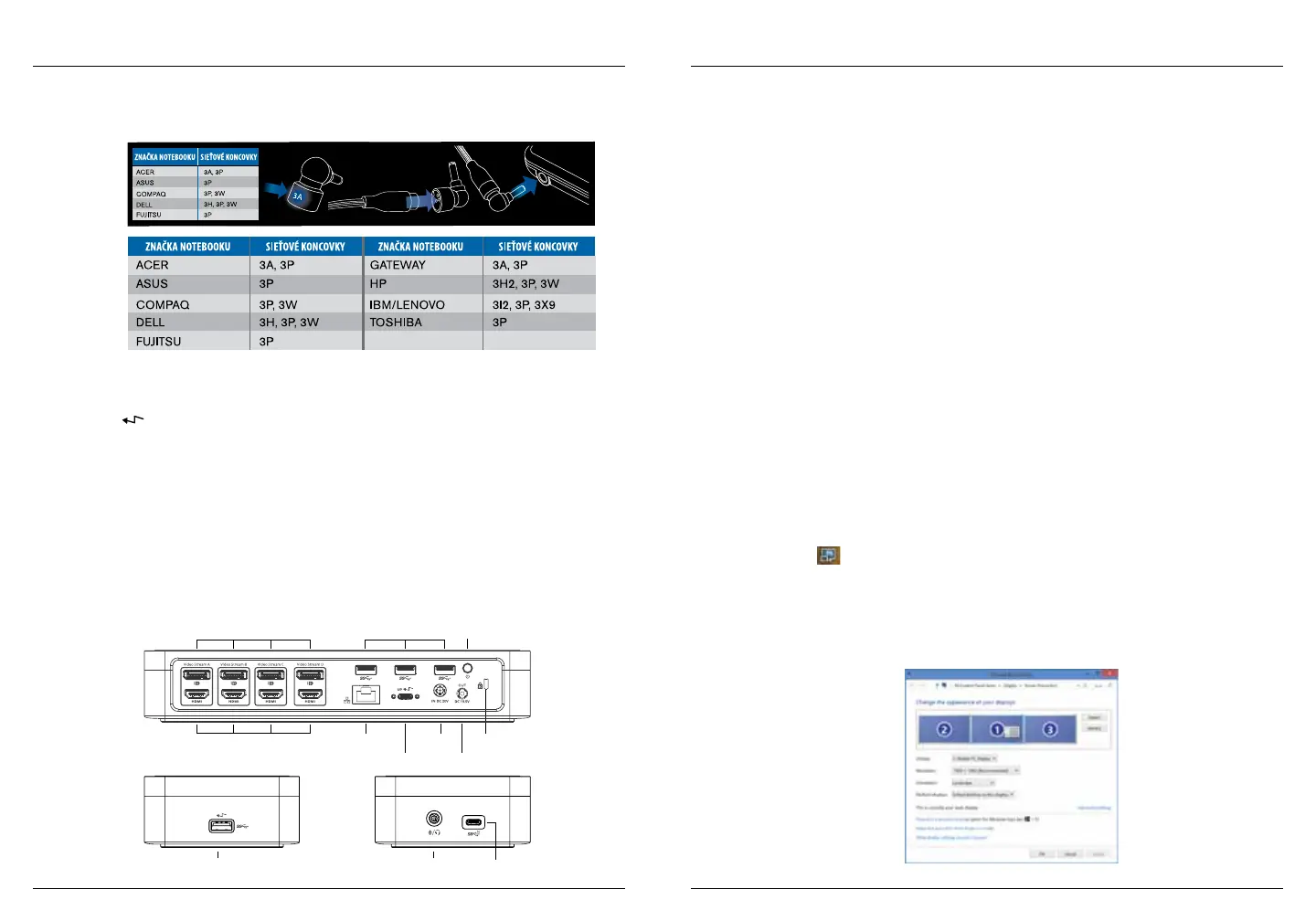
Nastavenie napájania
1. Nájdite správnu sieťovú koncovku
(v prípade potreby vyskúšajte na
notebooku).
2. Pripojte k sieťovému
káblu.
3. Pripojte k svojmu
notebooku
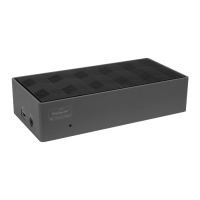
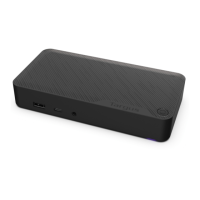
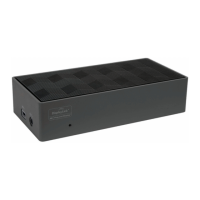
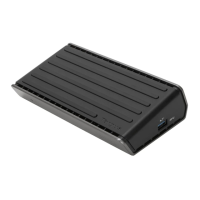
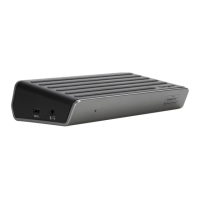
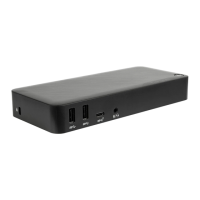
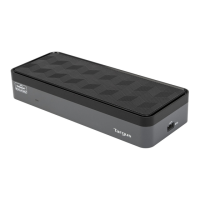
Targus Štvorhlavový Stojan 4K So 100 W Napájaním
Technické údaje
Nákres dokovacej stanice
• 4 x DisplayPort (DP++; DP1.2)/HDMI port (HDMI 2.0)
• 4 x porty USB 3.1 zo servera ku klientovi Gen1 (5 Gb/s) (jeden port označený
podporuje nabíjanie BC 1.2 a nabíjanie zariadenia iOS pri max. 2,4 A.)
• 1 x USB-C port od klienta k serveru s podporou prolu napájania 2.0 5 (max.
nabíjanie do 100 W)
• 1 x USB-C port zo servera ku klientovi (USB 3.1 Gen2, 10 Gbps, len prenos dát)
• Gigabitový ethernet
• Vstupný/výstupný zvukový port (3,5 mm konektor do slúchadiel)
• Štrbina na bezpečné uzamknutie
• 1 x USB kábel
• LED indikátor napájania
• Vypínač
• Vstupný jednosmerný prúd: 20 V, 180 W
• Výstupný jednosmerný prúd: Max. 19,5 V 90 W
Systémové požiadavky
Nastavenie Windows
Hardvér (na nabíjanie)
• Thunderbolt 3 alebo port USB-C
• Nabíjanie vyžaduje podporu nabíjania hostiteľským počítačom Power Delivery
2.0 (max. do 100 W)
Operačný systém (ktorýkoľvek z týchto)
• Microsoft Windows
®
7, Windows
®
8, Windows
®
8.1 alebo Windows
®
10
(32/64-bit)
• Mac OS
®
X 10.8 alebo novší
• Android 5.0 alebo novší
• Chromebooks
• Ubuntu 14.04.x LTS a Ubuntu 14.04.x LTS a 16.04 LTS na platforme x86
16.04 LTS na platforme x86
Na stránke www.targus.com nájdete zoznam najnovších kompatibilných
operačných systémov.
Na maximálny výkon Windows aktualizujte svoje ovládače grackého adaptéru
PC a USB 3.0. Tieto aktualizácie sú často dostupné u vášho IT oddelenia
alebo u výrobcu PC, ak máte správcovské práva na stiahnutie a nainštalovanie
ovládačov pre svoj PC.
Vitajte vo svojom správcovi DisplayLink dokovacej stanice Targus Universal. Ak
ešte nemáte nainštalovaný softvér Display Link, môžete si ho stiahnuť na serveri
s aktualizáciami Windows alebo na adrese www.targus.com. Predstavuje ho
ikona v zozname úloh Windows a umožňuje vám jednoducho pripojiť
ďalšie monitory k svojmu laptopu alebo desktopu cez dokovaciu stanicu Targus.
Pomocou ovládacieho panelu Windows pre rozlíšenie obrazovky možno
kongurovať pripojené monitory, buď na zobrazenie (mirror) vašej hlavnej
obrazovky, alebo rozšírenie pracovnej plochy Windows, čo umožní vidieť viac
aplikácií naraz. Ako hlavnú obrazovku možno nakongurovať aj USB gracké
zariadenia DisplayLink.
Targus Štvorhlavový Stojan 4K So 100 W Napájaním
Gigabit EthernetHDMI
DP++ USB 3.1 (5 Gbps)
Port USB 3.1 (5Gbps) (podporuje nabíjanie) USB-C
(10 Gps, len dáta)
Bezpečnostný zámok
Konektor na audio
slúchadlá
vstup USB do notebooku Výstupný jednosmerný prúd
Vstupný
jednosmerný
prúd
Spínač ON / OFF



 To Next Page