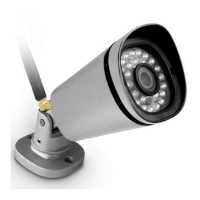
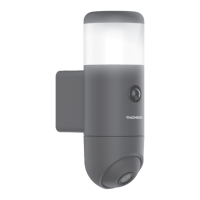
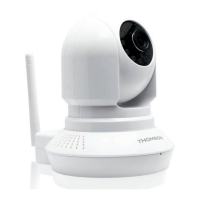
TELECAMERA IP WIRELESS DA ESTERNO
1080P
IT
16
D - CONFIGURAZIONE E UTILIZZO
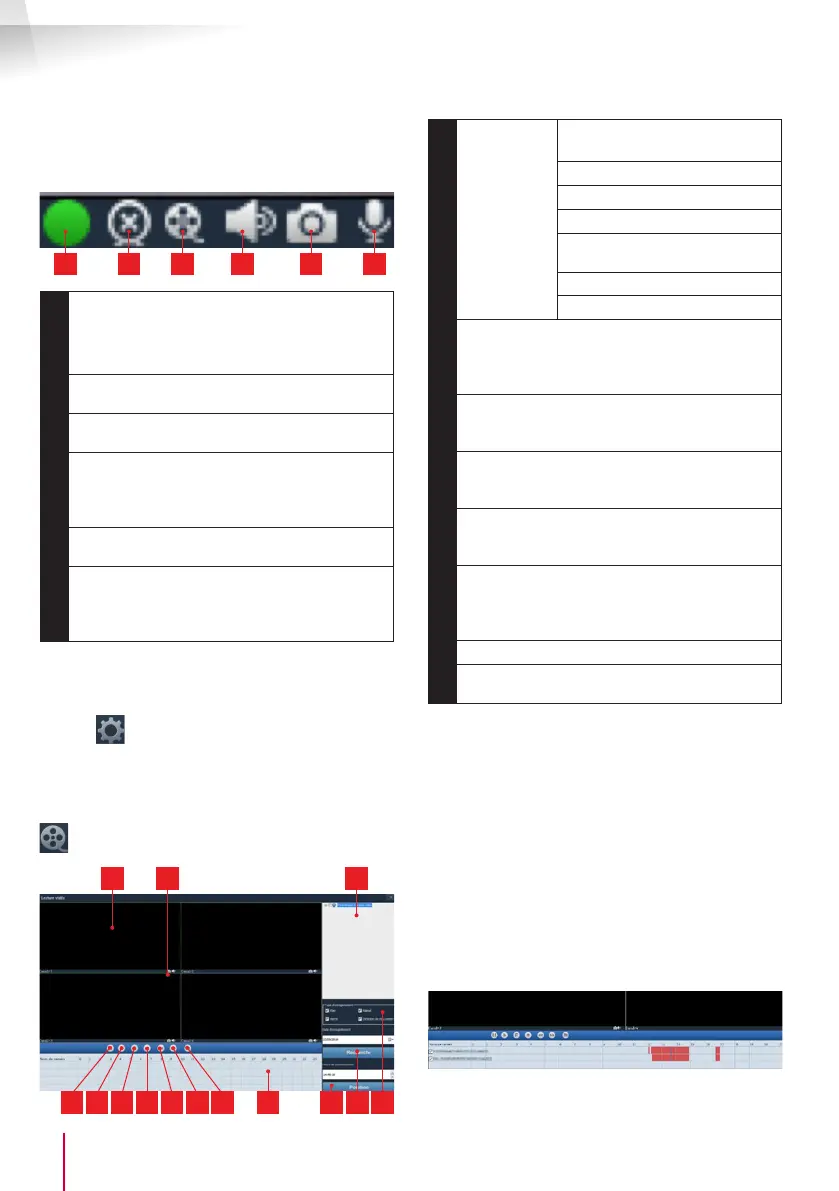
Quandounatelecameratrasmettela suaripresa
alloschermo,controlliaggiuntivivengonovisualizzati
nell'angoloinbassoadestra:
1 2 3 4 5 6
1
Questa icona indica la presenza di
registrazioni sul computer utilizzato (bianco
ariposo,verdesesonopresentiregistrazioni
programmate/surilevamento/manuali)
2
Interruzione della ripresa e arresto
dell'immagine
3
Avvio riproduzione di una registrazione
memorizzatasuldiscodelcomputerutilizzato*
4
Attivazione/disattivazione del microfono
dellatelecamera(solotelecameredotatedi
microfono,ilcomputerdeveesseredotatodi
altoparlanti)
5
Scattodiunafotoesuamemorizzazionesul
discorigidodelcomputerutilizzato*
6
Attivazione/disattivazione dell'altoparlante
dellatelecamera(solotelecameredotatedi
altoparlante;ilcomputerdeveesseredotato
dimicrofono)
*Perrendereaccessibililefunzionidiregistrazione
ediscattodifotoènecessarioprimaspecicareil
discodautilizzare.Cliccaresull'iconaparametridi
sistema perindicarealsoftwaredovesalvare
fotoevideosuldiscorigidodelcomputer.
Per visualizzare le registrazioni video presenti sul
computer, cliccare sull'icona di riproduzionevideo
:
91110
4321 765 14 13 128
1
Comandi
riproduzione
Apertura di un le video
esterno
2
Scorrimentorapidoinavanti
3
Scorrimentorapidoall'indietro
4
Arrestodellariproduzione
5
Avanzamentofotogrammaper
fotogramma
6
Avviodellariproduzione
7
Pausa
8
Giornoincorsodivisualizzazione:gliintervalli
di tempo colorati indicano la presenza di
videoeilloroorarioapprossimativodiinizio
edine
9
Elenco delle telecamere per la ricerca:
selezionare le telecameredi cui si desidera
visualizzareleregistrazioni
10
Finestradivisualizzazione:faredoppioclicper
visualizzareuna o più nestree telecamere
contemporaneamente
11
Catturadiun'immaginedalvideoincorsodi
riproduzione e attivazione/disattivazione del
suono
12
Tipo di attivazione: scegliere il tipo di
registrazionedacercare:piano(programma),
manuale,rilevamentodi movimento, allarme
generale
13
Giornochesidesideraconsultare
14
Posizione:consentediinserirel'oraprecisaa
cuifarpartireilvideo
Percercareunvideoeconsultarlo:
• Spuntare nell'elenco delletelecamereinalto
a destrala o le telecamere che si desidera
consultare.
• Nell'area "type d'enregistrements" (tipo di
registrazione),specicareiltipodiregistrazione
chesidesideracercare
• Nell'area "date d'enregistrement" (data di
registrazione),indicareilgiornochesidesidera
consultare
• Cliccare su "Recherche" (Cerca): tutte le
telecameresonoelencatenellaparteinferiore
delloschermo.Lezonecoloratecorrispondono
aivideonellamemoriadelcomputer:
• Spuntareinbassonelloschermoletelecamere
dicuisidesideravedereivideo


 To Next Page
 Loading...