13
FR
FR
CAMÉRA IP WIFI EXTÉRIEURE 1080P
D - CONFIGURATION ET UTILISATION
2
ModèleetadresseMACdelacaméra
3
Réglagedel’heuredelacaméra
4
Réglages Wi de la caméra (si vous avez mis
lacaméraenserviceàl’aide d’uneconnexion
laire et que vous souhaitez passer sur une
connexion sans l, c’est ici que vous pouvez
choisiretcongurerunréseauWIFI)
5
Réglages de détection de mouvement, de
détection de son (caméras compatibles
uniquement)
6
Permet la relecture des enregistrements vides
effectuéssurlacartemicroSD(nonfournie)
7
Nonutilisé
8
AfchagelesinformationsdelacartemicroSDsi
installée:placeutilisée,placelibre,etformatage
9
Congurationemailpourl’envoidemessageen
casdedétections
10
Réglageduvolumedelacamera(caméras
compatiblesuniquement)
11
Incrustationdunometdel’heuredansl’image
delacaméra
12
Activation ou désactivation des témoins de
fonctionnement de la caméra (caméras
compatiblesuniquement)
13
Programmation de plages d’allumage de la
vision denuit, si onnesouhaite pas utiliser la
fonctionautomatique
14
Permetdemodierlenomd’utilisateuroulemot
depassedeconnexionàlacaméra.
15
Permet la suppression de la camera de votre
compteutilisateur.
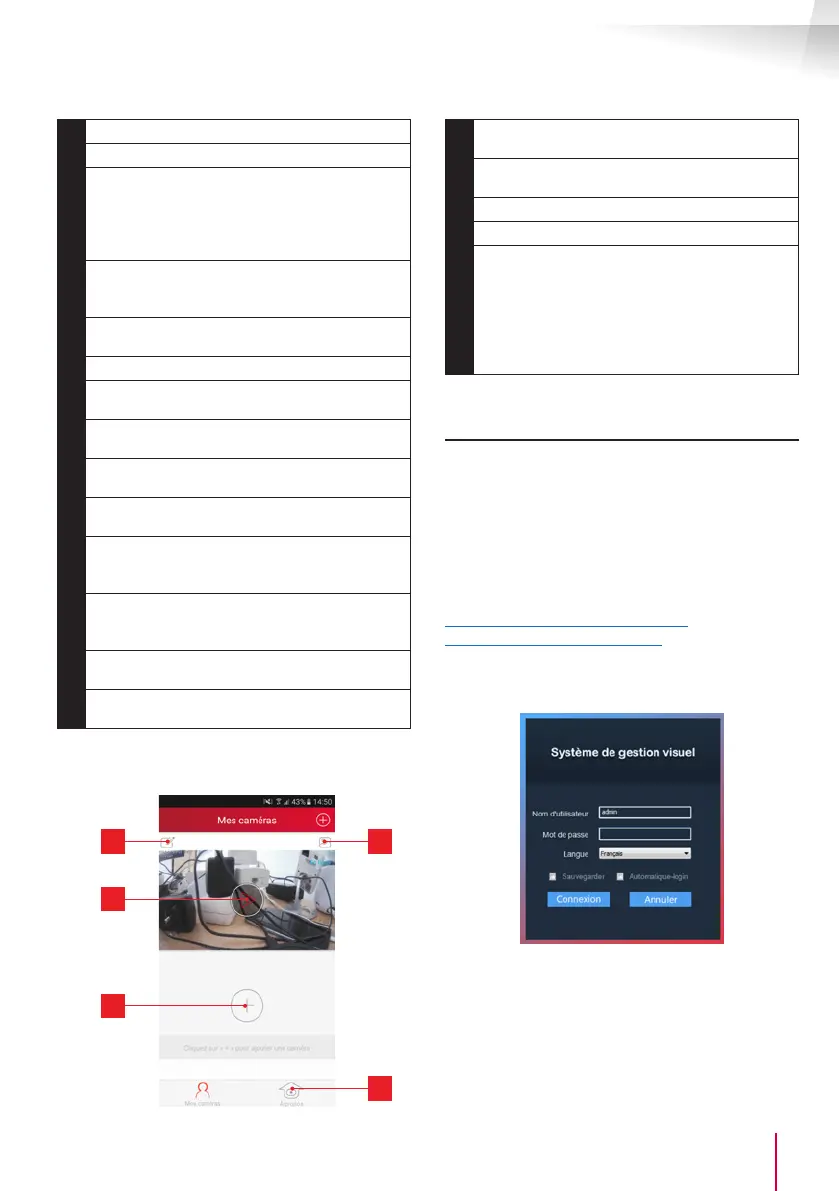
Lalistedescamérasquiapparaîtaulancementde
l’applivousdonneaccèsàd’autresréglages:
4
5
1
2
3
1
Nomsouslequellacaméraestenregistrée
dansl’appli
2
Photodel’imagedelacaméra.L’icôneau
centrelancel’imageendirectdelacaméra
3
Ajoutd’uneautrecaméradansl’application
4
Accèsauxphotosetvidéosprises
5
-Informationsurvotrecompteutilisateur
Thomview.
-Autorisationdeconnexionpar3G/4Gou
wiseulement
-GestiondesnoticationsPushcaméra
parcaméra(uniquementpourmodèle
compatible)
2 - CONFIGURATION A L’AIDE DU LOGICIEL
THOMVIEW
Le logiciel ThomView compatible PC et MacOS
permet de congurer et gérer une ou plusieurs
camérasconnectéessurlemêmeréseaulocal.Sur
unautreréseau,ilpermetd’accéderàl’imagede
lacaméraàdistance.
Le logiciel ThomView est disponible en
téléchargementsurnotresiteinternet:
http://www.thomsonsecurity.eu/docs.
php?lang=FR&type=5&ref=512397
• Installez puis lancez le logiciel sur votre
ordinateur:
LelogicielThomViewvousdemandeunidentiant
etunmotdepassedeconnexion:pardéfautle
nomd’utilisateurest«admin»etiln’yaaucunmot
depasse.


 To Next Page
 Loading...