CAMÉRA IP WIFI EXTÉRIEURE 1080P
FR
8
C - INSTALLATION
1 - INSTALLATION DE LA CAMÉRA
Avantxationdelacaméraàsonemplacementdénitifilestrecommandédefairedesessaisde
connexion.
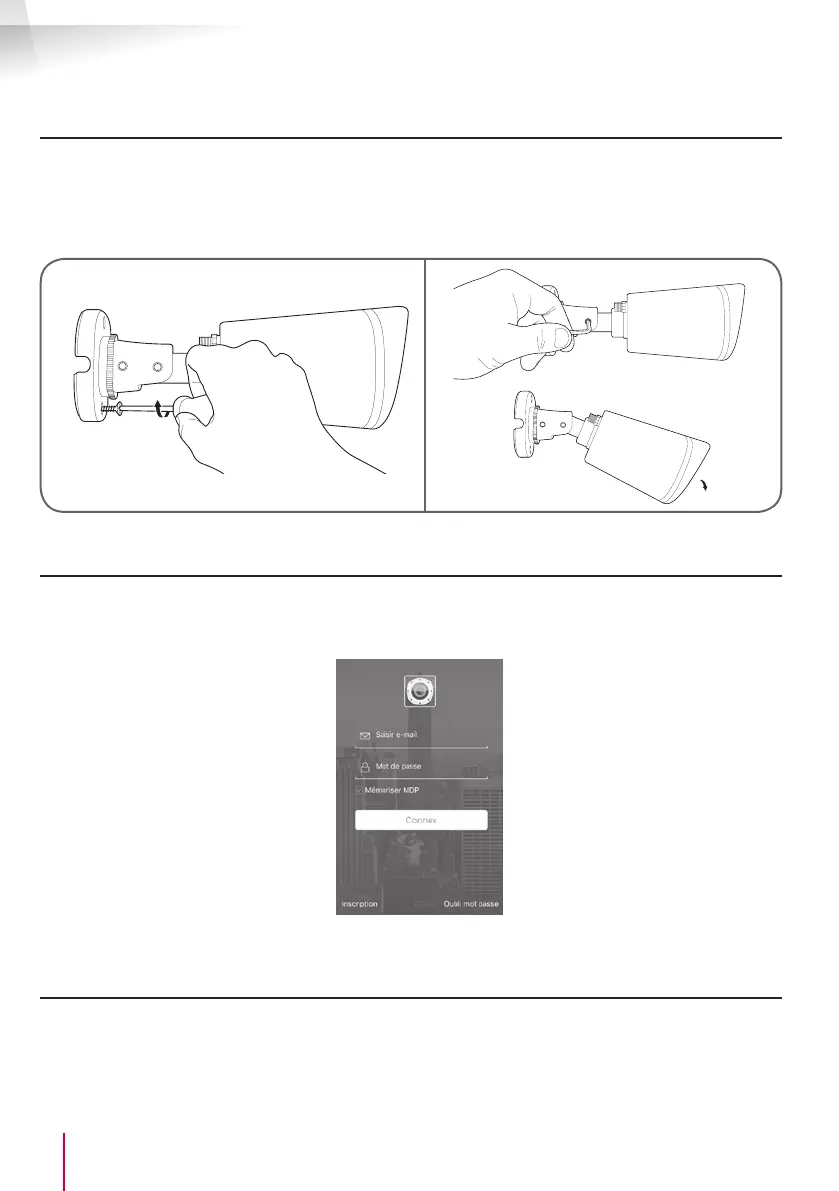
• Fixezlacaméraàl’aidedevisetchevilles appropriéesàlanaturedusupport(lesviset chevilles
fourniesconviennentpourdesmursenmatériauplein).
• Attentionàxersolidementlacamérapourévitertoutechute.
2 - CONNEXION DE LA CAMÉRA
• L’accèsdevotrecaméraauréseauetàinternetpeutêtreétabliauchoixàl’aided’uneconnexion
laireparuncâbleréseau,oud’uneconnexionsanslWiFi.
• Téléchargezpuisinstallezsurvotresmartphoneoutablettel’applicationThomView.
• Veuillezcréeruncompteutilisateurencliquantsur«Inscription»,sivouspossédezdéjàuncompte
veuillez-vousyconnecter.
2.1- CONNEXIONSANSFIL:FONCTIONEZLINK
• VotrecaméraestéquipéedelafonctionEzLink:sivousdisposezd’unetabletteoud’unsmartphone
sousAndroidouiOS,l’applicationdédiéepermetdeseconnecteràlacaméraletempsdeluiindiquer
quelréseauWiFielledoitutiliser.
Important :PourêtreconguréeparlafonctionEzLink,votrecaméradoitutiliserl’identiantetlemotde
passepardéfaut.Réinitialisezvotrecamérasinécessaireenmaintenantlatouche«reset»delacaméra


 To Next Page