CAMÉRA IP WIFI EXTÉRIEURE 1080P
FR
18
D - CONFIGURATION ET UTILISATION
Remarque : peu importe le fournisseur de mails
du destinataire, c’est celui de l’expéditeur qui
détermine ce qui doit être entré. Attention en
revanche à vérier que les alertes ne sont pas
considéréescomme«courrier indésirable»dansla
boîtedudestinataire.
Attention : certains fournisseur mail ne vont pas
accepter que la caméra envoie des notications
sans autorisation de votre part. Consultez les
paramètres de sécurité de votre boite mail pour
plusdedétails.
Information : Il est inutile de contacter notre
assistance technique pour ces réglages, ils
dépendent de votre boite mail. Pour plus de
renseignementsveuillezcontactervotrefournisseur
d’E-mail.
Une fois cette conguration terminée, votre
camérasaitenvoyerdes mails.Ilfautmaintenant
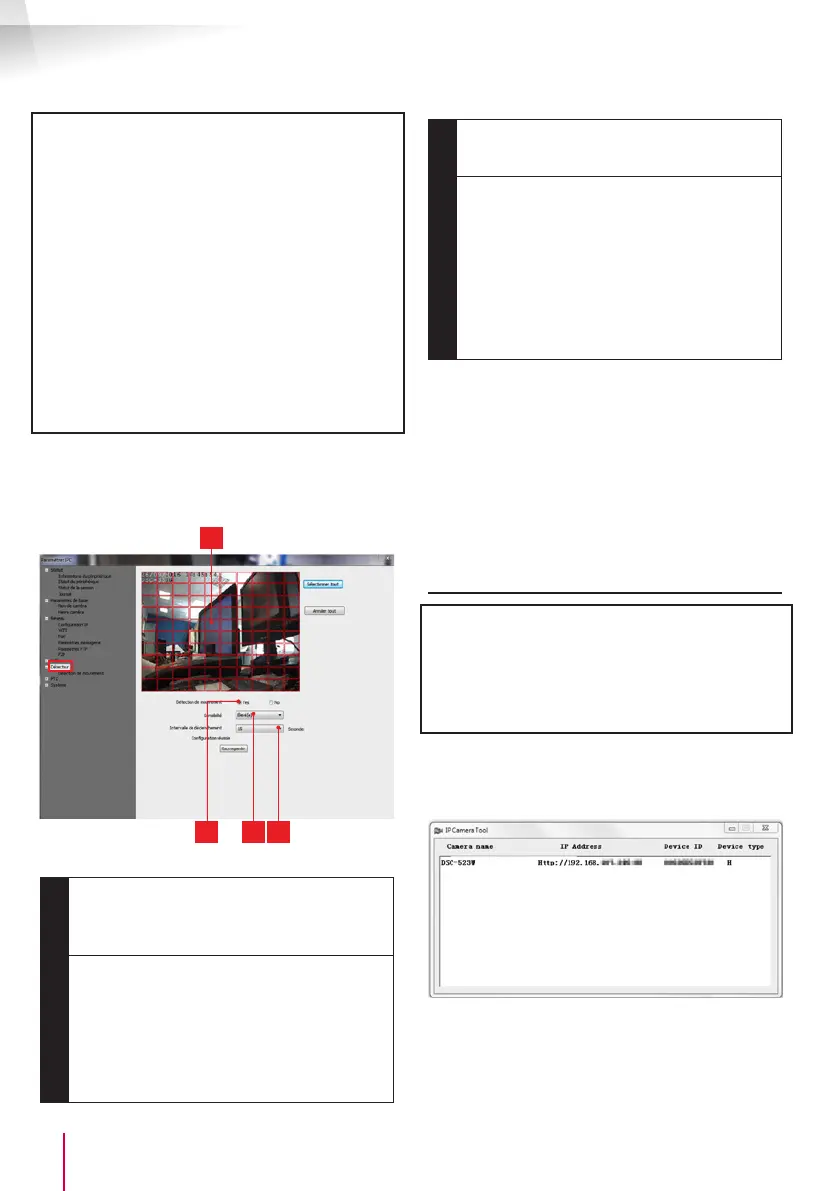
lui expliquer quand le faire, en sélectionnant
«Détection de mouvement»:
4
2 31
1
Cochez«Yes»pouractiverladétectionde
mouvementpuiscliquezsur«Sauvegarder»
pourfaireapparaîtrelagrilledezonesur
l’image.
2
Sensibilité :
Sur«élevée»,lemoindre
mouvementàl’écrandéclencheune
alerte.Sur«minimum»,seulslesgrossujets
déclencherontunealerte(exemple:unêtre
humain,maispasunefeuillemortedansle
champdevisiondelacaméra).Réglezen
fonctionduchampdevisiondelacaméra
etdubutrecherché.
3
Intervalle de déclenchement :
pauseentre
chaquealertesilemouvementdéclencheur
seprolonge
4
Zone de détection :
L’imagedelacaméra
apparaîtderrièreunegrille.Siunmouvement
estdétectédansunecaserouge,l’alerteest
donnée.Siunmouvementestdétectédans
unecasevierge,aucunealerten’estdonnée.
Cliquezsurchacunedescasespourlesfaire
passerd’active(rouge)àinactive(vierge),
pourparexemplenepassurveillerunevitre
etéviterquequelquechoseàl’extérieurne
déclencheinutilementl’alerte.
IMPORTANT : Une fois la conguration terminée,
n’oubliezpasdecliquersur«Sauvegarder»enhaut
del’écranpourvalidercequevousavezentré.
La conguration est terminée. Par la suite, tout
mouvementdevantlacaméradansleszonesetaux
heuresquevousavezspéciéesprovoqueral’envoi
d’unmaild’alerte.
3 - CONFIGURATION A L’AIDE D’UN NAVIGATEUR
INTERNET
Attention :lesfréquentschangementsdepolitique
des principaux développeurs de navigateurs web,
ainsiquelesnombreusescongurationsetversions
possibles peuvent rendre délicate laconguration
devotrecaméra.Préférezsipossiblel’utilisationd’un
smartphone,d’unetabletteoudulogicieldédié.
• Téléchargez depuis notre site internet Le
logicielIPCameraTool
http://www.thomsonsecurity.eu/docsphp?lang=FR
&type=5&ref=512397
• Votrecaméraestdétectéesurvotreréseau,et
sonadresseIPestindiquée.
• Double-cliquez sur son nom pour ouvrir la
congurationdelacaméraàl’aidedevotre
navigateurinternet.


 To Next Page
 Loading...