TELECAMERA IP WIRELESS DA ESTERNO
1080P
IT
18
D - CONFIGURAZIONE E UTILIZZO
N.B.: indipendentemente dal provider di posta
elettronica del destinatario, è il mittente che
determina ciò che cosa deve essere inserito in
questi campi. Assicurarsi tuttavia che i messaggi
di allarme non siano considerati come "posta
indesiderata"daidestinatari.
Attenzione: alcuni provider di posta elettronica
nonaccetterannochelatelecamerainviinotiche
senza il previoconsensoda parte dell'utente.Per
maggioriinformazioni,consultareleimpostazionidi
sicurezzadellapropriapostaelettronica.
Informazione importante: Questo tipo di
impostazionidipendeesclusivamentedallapropria
postaelettronicaedèquindiinutilecontattarein
propositol'assistenzatecnicaAvidsen.Permaggiori
informazioni, contattare direttamente il proprio
providerdipostaelettronica.
Una volta completata la congurazione, la
telecameraè predisposta per l'invio delle e-mail.
Bisognaperòancoraimpostareicriteridiinviodegli
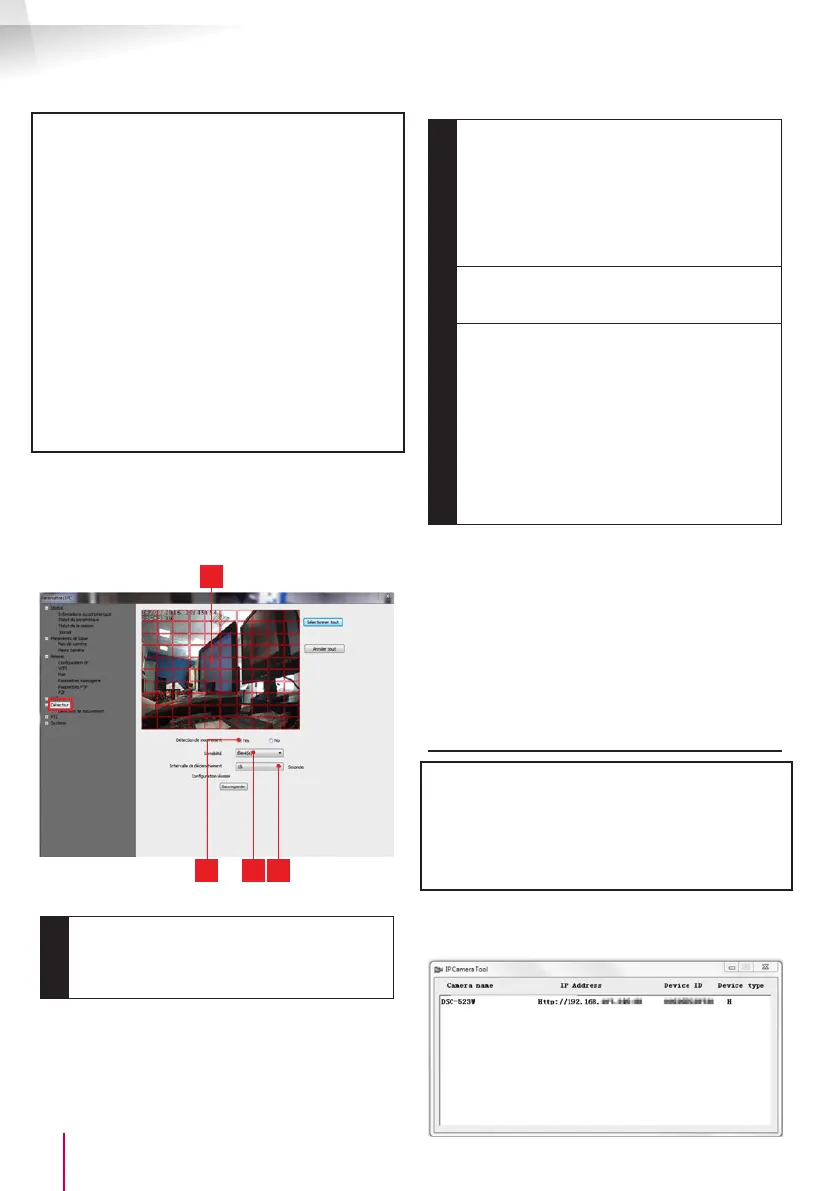
allarmi selezionando "Détection de mouvement"
(Rilevamentomovimenti):
4
2 31
1
Selezionare"Yes"(Sì)perattivareil
rilevamentodimovimento,poicliccaresu
"Sauvegarder"(Salva)perfarapparirela
grigliasull'immagine.
2
Sensibilità:Su"élevée" (alta), anche il minimo
movimento rilevato genere un allarme. Su
"minimum" (minimo), solo grandi oggetti
generanounallarme(esempio:unessereumano,
non una foglia morta che entranel campo di
ripresadellatelecamera).Impostareaseconda
delcampo diripresadella telecamerae dello
scopodelmonitoraggio.
3
Intervallo di attivazione:
pausa tra ciascun
allarme se il movimento di attivazione si
prolunga
4
Zona di rilevamento:
le immagini della
telecamera appaiono dietro una griglia.
Se il movimento viene rilevato all'interno di
unacasellarossa,l'allarmevieneinviato.Se
ilmovimentovienerilevatoall'internodiuna
casella verde, l'allarme non viene inviato.
Cliccaresullesingolecaselleda portareda
attivo(rosso)ainattivo(bianco),peresempio
persottrarreunanestraalmonitoraggioed
evitarechequalcosaall'esternodellanestra
possainnescareinutilmentel'allarme.
IMPORTANTE:Unavoltaterminatalacongurazione,
nondimenticaredicliccaresu"Sauvegarder"(Salva)
inaltosulloschermoperconvalidareleimpostazioni.
La congurazione è ora completata. Da questo
momento, qualunque movimento rilevato davanti
allatelecameranelleareeeneitempispecicati
provocheràl'inviodiunallarmee-mail.
3 - CONFIGURAZIONE TRAMITE BROWSER
INTERNET
Attenzione:ifrequenticambiamentinelleprassidei
principali sviluppatori dei browser Internet, come
le numerose congurazioni e versioni esistenti,
possono rendere complicata la congurazione
dellatelecamera.Èquindipreferibile,sepossibile,
utilizzaresmartphone,tabletosoftwarededicati.
• ScaricareilsoftwareIPCameraToolall'indirizzo
http://www.thomsonsecurity.eu/
docsphp?lang=FR&type=5&ref=512397


 To Next Page
 Loading...