CAMÉRA IP WIFI EXTÉRIEURE 1080P
FR
14
D - CONFIGURATION ET UTILISATION
Remarque importante :cetidentiantetcemotde
passe nesontpas ceuxdevotre caméra. Ilssont
spéciquesaulogicielThomViewetpermettentpar
exemple d’empêcher l’arrêt du logiciel par une
personnenonautorisée.
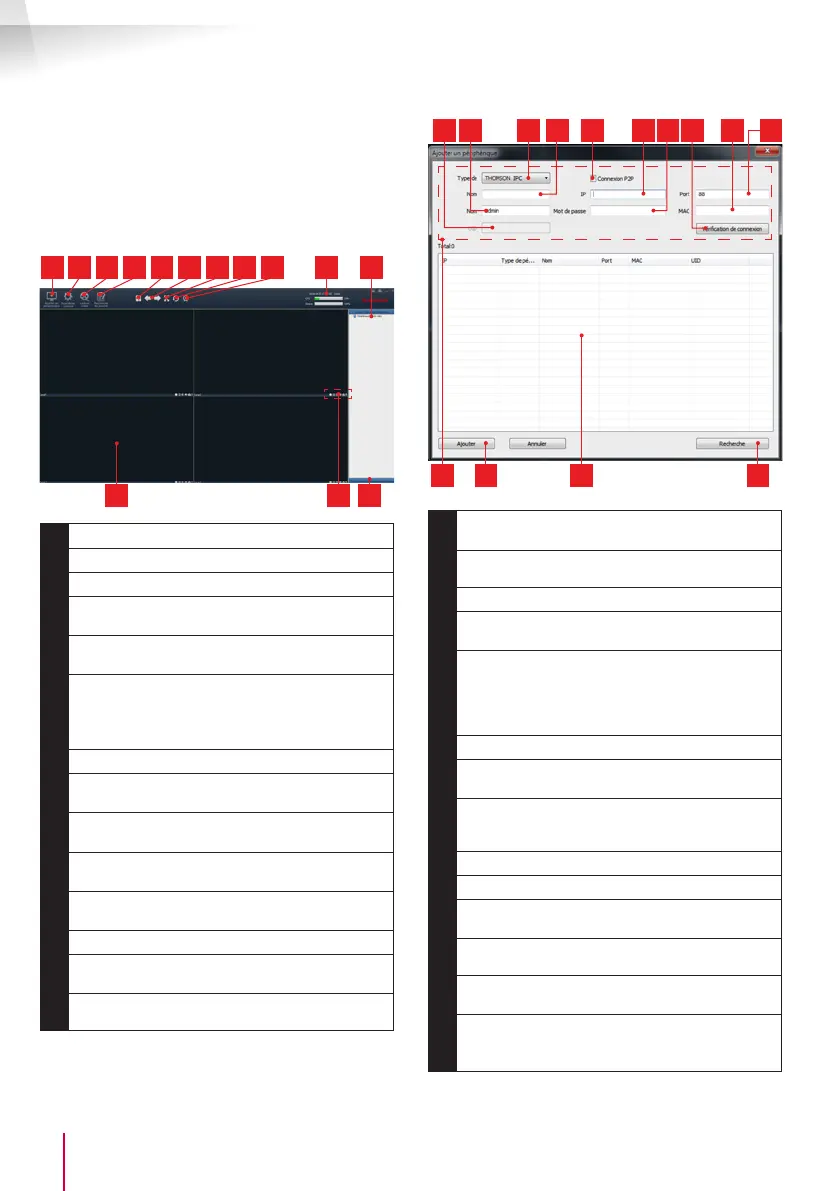
Lafenêtreprincipaledulogiciels’ouvre:
1 10 112 3 4 98765
12 1413
1
Ajoutd’unenouvellecaméra
2
Réglagesdulogiciel
3
Accèsauxvidéosenregistréessurordinateur
4
Accèsaujournaldesopérationsfaitessurle
logiciel
5
Sélectiondunombredecaméras
simultanémentàl’écran
6
Pageprécédente/suivante,Lelogiciel
pouvantgérerjusqu’à64caméras,ces
èchesvouspermettentdepasseraux
caméras5à8puis9à12,etc.
7
Passageenpleinécran
8
Lancementd’unepatrouille(caméras
compatiblesuniquement)
9
Coupuredel’afchagedel’imagede
l’ensembledescaméras
10
Date,heurecourante,chargeprocesseuret
utilisationdudisquedur
11
Listedescamérasrenseignéesdansle
logiciel
12
Cadresd’afchagedesimagesdescaméras
13
Commandesdisponiblespourlacaméra
sélectionnée
14
Afchagedescommandesd’orientationet
dezoom(camérascompatiblesuniquement)
Pourajoutervotrecaméra,cliquezsurl’icône
«Ajouter un périphérique»enhautàgauche:
11 1412 13
10
53 6 921 4 7 8
1
UIDdelacaméra(codeuniqueindiquésur
lacaméra)
2
Nomd’utilisateurdelacaméra(pardéfaut,
«admin»)
3
Typed’appareil:sélectionnez«THOMSON IPC»
4
Nomsouslequellacaméravaapparaître
danslelogiciel(àvotreconvenance)
5
ConnexionP2P:àcocherpourajouter
unecaméraàl’aidedesonUID.L’UIDde
chacunedescamérasestuncodeunique
à20ou24chiffresetlettres,indiquésurla
caméraelle-même.
6
AdresseIPactuelledelacaméra
7
Motdepassedelacaméra(pardéfautil
n’yenapas,laisservide)
8
Boutondetestdesinformationssaisies:
vouspermetdevérierlaconnexion,
l’identiantetlemotdepassesaisis
9
AdresseMACactuelledelacaméra
10
Portdeconnexiondelacaméra(88pardéfaut)
11
Informationsrelativesàlacaméraquevous
êtesentraind’ajouter
12
Boutonpermettantd’ajouterlacaméradontles
informationssontindiquéesenhautdelafenêtre
13
Résultatsd’unerecherchedecamérassurle
réseauauquelestconnectél’ordinateur
14
Boutonrecherche:recherchelaprésencede
camérassurleréseauauquelestconnecté
l’ordinateur
Réalisezlesétapessuivantespourconnectervotre
caméraentoutesimplicité:


 To Next Page
 Loading...