15
FR
FR
CAMÉRA IP WIFI EXTÉRIEURE 1080P
D - CONFIGURATION ET UTILISATION
• Cochezlacase«Connexion P2P».
• Cliquez sur le bouton «Recherche» pour
détectervotrecamérasurleréseauauquelest
connectévotreordinateur.
• Dans la liste des caméras trouvées, cliquez
sur cellequevous souhaitez ajouter dansle
logiciel.Lesdonnéesdelapartiesupérieures
delafenêtreseremplissentautomatiquement
lorsquevoussélectionnezunecaméradansla
listedecellestrouvées.
• ChangezsinécessaireleNomd’utilisateuret
lemotdepassedeconnexiondelacaméra
(pardéfautlenomd’utilisateurest«admin»et
lemotdepassedoitêtrelaissévide).
• Cliquezsur«Vérication de la connexion»pour
vérier la connexion de la caméra et les
donnéesentrées.
• Cliquezennsur«Ajouter».
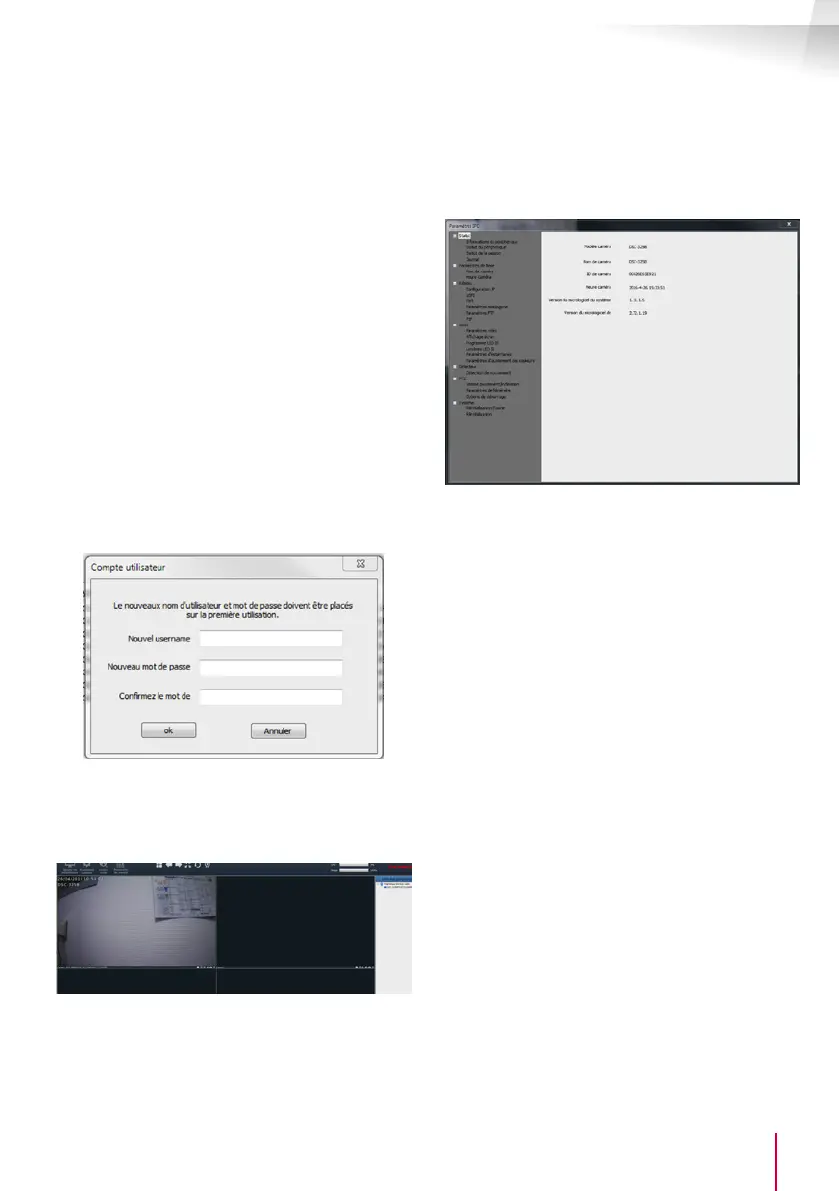
Lorsdevotrepremièreconnexionàvotrecaméra,
vous êtes immédiatement invité à changer
l’identiantetlemotdepassedeconnexionàla
camérapourplusdesécurité:
Unefoisl’identiantetlemotdepassemodiésà
votreconvenance,lacaméraapparaîtdanslaliste
àdroitedel’écranprincipaldulogiciel.Glissezla
lignedevotrecaméradansl’unedesfenêtresde
visualisationpourenafcherl’image:
Remarque : il est possible d’associer une caméra
nonprésentesurleréseauauquell’ordinateurest
connecté.Ilfaudraàl’étape3 ci-dessusentrerà
la main l’UID de la caméra : n’étant pas sur le
mêmeréseau ilnepourraêtre détecté etrempli
automatiquement.
L’ensemble des réglages de votre caméra est
accessible à distance, en faisantunclic droitsur
lenomdelacaméradanslaliste(ousurl’image
qu’elle afche) puis en cliquant sur «Paramètres
caméra »:
• Menu Statut :vousrenvoiel’étatactueldela
caméra :version demicrologiciel,identiant,
principales fonctions activées, dernières
opérationseffectuées.
• Paramètres de base :vouspermetdedénirle
nometl’heuredelacaméraquipeuventêtre
incrustéesdanslavidéodelacaméra.
• Réseau :vousaveziciaccèsàtouslesréglages
liésàl’utilisationduréseau:congurationIP,
conguration WiFi avec possibilité de passer
la caméra d’une connexion laire à une
connexionsansl,portsutilisés,conguration
desalertespare-mails,del’accèsàunserveur
FTP,congurationdel’accèsplugandplay.
• Vidéo : vous avez ici accès à l’ensemble
des réglages liés à la gestion vidéo de la
caméra : résolution, nombre d’images par
seconde,fonctionnementdelavisiondenuit,
congurationdesphotosprisesparlacaméra,
réglagesdecontraste,luminosité,etc.
• Détecteur : c’est ici que vous pouvez activer
et congurer la fonction de détection de
mouvement,etlesactionsàlancersiunintrus
estdétecté.
• PTZ (caméras compatibles uniquement) :
vous retrouvezici tous les réglages liés à la
gestiondesmoteursdelacamérasi elleen
estéquipée.
• Système :vouspermetdefaireuneremiseà0
delacaméraoudelaredémarrer.
Lorsqu’unecaméradiffusesonimageàl’écran,des
commandessupplémentairessontafchéesdansle
coininférieurdroit:


 To Next Page
 Loading...