CAMÉRA IP WIFI EXTÉRIEURE 1080P
FR
16
D - CONFIGURATION ET UTILISATION
1 2 3 4 5 6
1
Ceticonevousindiquelaprésence
d’enregistrementssurl’ordinateurutilisé(blanc
aurepos,vertlorsquedesenregistrements
programmés/surdétection/manuelsontété
effectués)
2
Arrêtdeladiffusionetfermeturedel’image
3
Lancementd’unenregistrementsurledisque
del’ordinateurutilisé*
4
Activation/désactivationdumicrophonedela
caméra(caméraséquipéesd’unmicrophone
uniquement,votreordinateurdoitdisposer
d’enceintes)
5
Prised’unephotoetstockagesurledisque
del’ordinateurutilisé*
6
Activation/désactivationduhaut-parleurde
lacaméra(caméraséquipéesd’unhaut-
parleuruniquement,votreordinateurdoit
disposerd’unmicro)
* Pour que les fonctions d’enregistrement et de
prise de photo soient accessibles il faut au
préalableindiquerledisqueàutiliser.Cliquezsur
l’icôneParamètressystème pourindiquerau
logicieloùenregistrerphotosetvidéossurledisque
durdel’ordinateur.
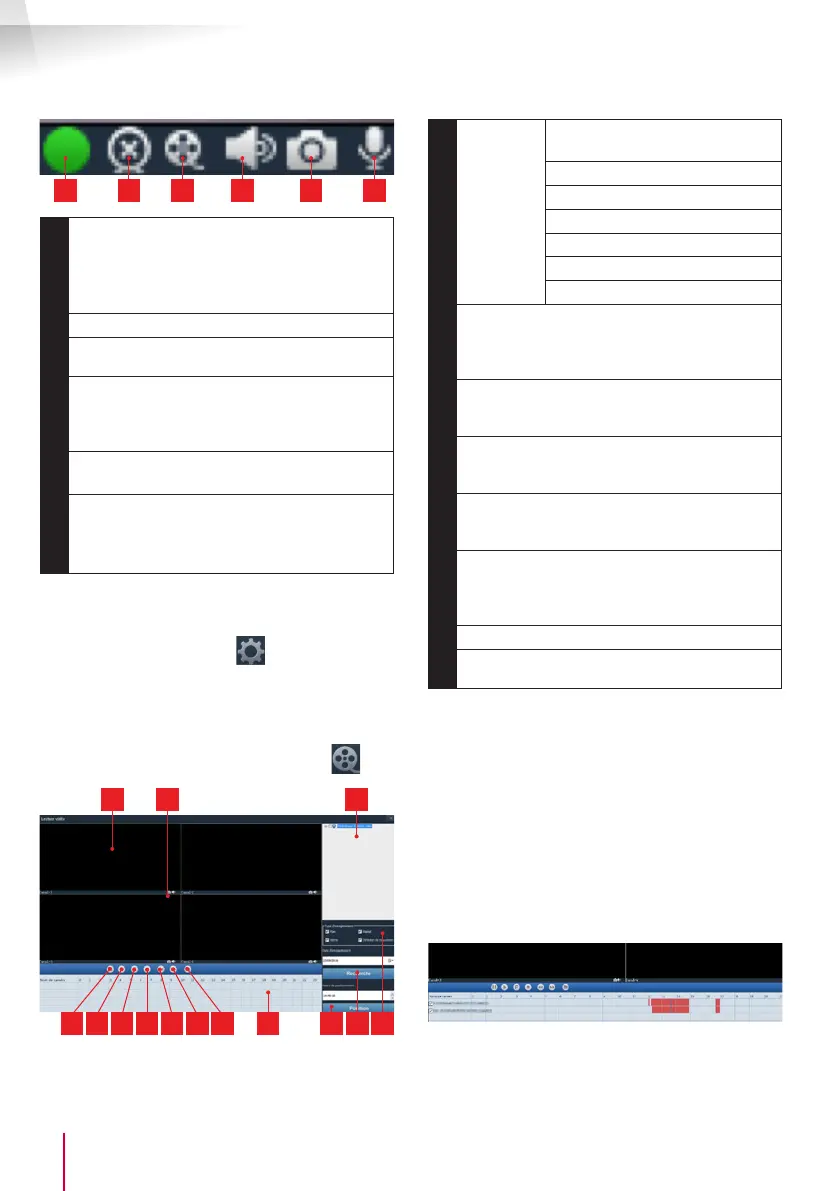
Pourconsulterlesenregistrementsvidéoprésentssur
l’ordinateur,cliquezsurl’icôneLecturevidéo :
91110
4321 765 14 13 128
1
Contrôles
delecture
Ouverture d’un chier vidéo
externe
2
Délementrapideversl’avant
3
Délementrapideversl’arrière
4
Arrêtdelalecture
5
Avanceimageparimage
6
Lancementdelalecture
7
Pause
8
Journéeencoursdevisionnage:lesintervalles
detempscolorésvousindiquentlaprésence
devidéosetleursheuresdedébutetden
approximatives
9
Liste des caméras pour recherche : cochez
lescamérasdontvoussouhaitezconsulterles
enregistrements
10
Fenêtres de visualisation : double-cliquez
pourafcheruneseuleouplusieursfenêtres
etcamérassimultanément
11
Prise d’une photo à partir de la vidéo en
cours de lecture et activation/désactivation
duson
12
Type de déclenchement : cochez le type
des enregistrements que vous recherchez :
plan(programmé),manuel,surdétectionde
mouvement,suralerted’unemanièregénérale
13
Journéequevoussouhaitezconsulter
14
Position : vous permet de saisir une heure
préciseàpartirdelaquellelancerlavidéo
Pourrechercherunevidéoetlaconsulter:
• Cochezdanslalistedes camérasenhautà
droite la oulescamérasque vous souhaitez
consulter.
• Dans la zone «type d’enregistrements»,
indiquezletypedesenregistrementsquevous
recherchez
• Danslazone«date d’enregistrement»,indiquez
lejourquevoussouhaitezconsulter
• Cliquezsur«Recherche»:chaquecaméraest
listée en bas de l’écran. Les zones colorées
correspondent à des vidéos en mémoire de
l’ordinateur:
• Cochez en bas de l’écran les caméras dont
vousvoulezafcherlesvidéos
• Utilisez les contrôles de lecture pour lire,
avancer,reculer,ouutilisezlazone«Positionner»
pour indiquer précisément à quelle heure
placerlecurseurdelecture.


 To Next Page
 Loading...