12
Ru
Запись нот в шаблон
Существует два основных способа записи нот в шаблон.
! Способ записи шага
Вы можете записывать информацию о нотах (состояние без
звука и такие параметры, как тон, гейт и скорость) для каждого
шага вне зависимости от воспроизведения или остановки
шаблона.
! Способ записи в реальном времени
При использовании площадок для исполнения во время
воспроизведения шаблона в режиме записи этот способ
выполнит запись нот вашего исполнения.
Запись шага
1 Нажмите кнопку [TRIGGER].
Кнопка [TRIGGER] загорится и 16 площадок засветятся тускло-
оранжевым цветом.
2 Нажмите необходимую площадку для шага, чтобы
включить звук нот.
Площадка для шага загорится ярко-оранжевым при включении
звука нот.
! Для отключения звука нот нажмите эту же площадку.
3 Нажмите и удерживайте необходимую для шага
площадку, включенную в ноту, чтобы изменить
сохраненные параметры, и поверните поворотный
селектор.
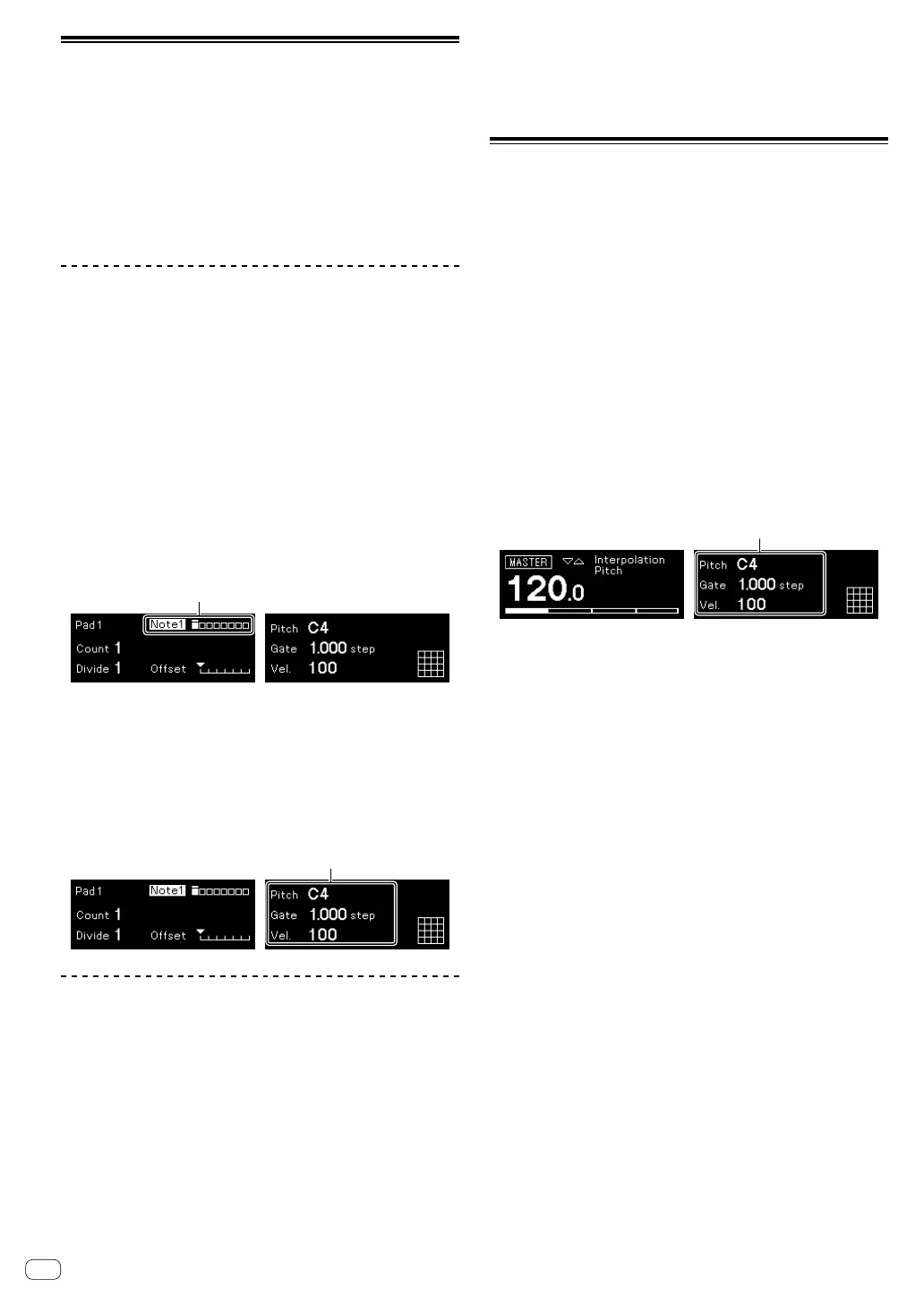
На дисплее отобразятся ноты в последовательности для выбора,
например [Note1], [Note2] и [Note3].
4 Поверните [PITCH/CC1], [GATE/CC2] и/или ручки
[VELOCITY/CC3], удерживая площадку.
Вы можете изменить параметры ноты, выбранной в шаге 3.
На дисплее отобразится значение каждого параметра.
! Поверните ручку [PITCH/CC1] для изменения значения тона.
! Поверните ручку [GATE/CC2] для изменения значения гейта.
! Поверните ручку [VELOCITY/CC3] для изменения значения
скорости.
Запись в реальном времени
1 Нажмите кнопку [SCALE].
Кнопка [SCALE] загорится, и 16 площадок засветятся красным
ярко или тускло.
2 Нажмите кнопку [k] (запись).
Кнопка [k] (запись) загорится красным, и устройство перейдет в
режим записи.
3 Нажмите кнопку [d] (воспроизведение).
Кнопка [d] (воспроизведение) загорится зеленым, и шаблон будет
воспроизведен в режиме записи.
4 Воспроизведите 16 площадок.
Ноты будут записываться в шаблон при нажатии площадок.
5 Нажмите кнопку [k] (запись) еще раз.
Подсветка кнопки [k] (запись) отключится, и устройство выйдет из
режима записи.
! Вы можете изменять параметры записанных нот точно так же,
как и при записи шага.
Использование INTERPOLATION
При установке каждого параметра для начального шага среднего
шага и конечного шага устройство автоматически интерполирует
(дополняет) параметры для промежуточных шагов.
Вы можете использовать эту функцию для тона, гейта, скорости и
параметров от CC1 до CC3.
1 Нажмите кнопку [PITCH], [GATE] или [VELOCITY].
Нажатая кнопка загорится.
2 Нажмите и удерживайте площадку, чтобы
сохранить начальный, средний и конечный шаг, а
затем поверните ручку вправо от кнопки, нажатой в
шаге 1.
На дисплее отобразится значение параметра. Площадки, где были
сохранены начальный, средний и конечный шаги, загорятся белым.
! Помимо начального и конечного шага можно также вставить до
3 средних шагов.
! Чтобы удалить начальный шаг, средние шаги или конечный шаг,
нажмите площадку, где сохранен шаг.
Подсветка площадки потускнеет.
Параметры начального/среднего/конечного шага
3 Нажмите ту же кнопку, которая была нажата в
шаге 1.
Устройство выйдет из режима интерполяции.


 To Next Page
 Loading...