De
11
Deutsch
Bedienung
Wiedergabe von Demo-Patterns
Der SQUID verfügt über ein vorinstalliertes Projekt mit mehreren
Demo-Patterns, die automatisch geladen werden, wenn das Gerät
nach dem Kauf zum ersten Mal eingeschaltet wird.
1 Drücken Sie die Taste [u] auf der Rückseite, um das
Gerät einzuschalten.
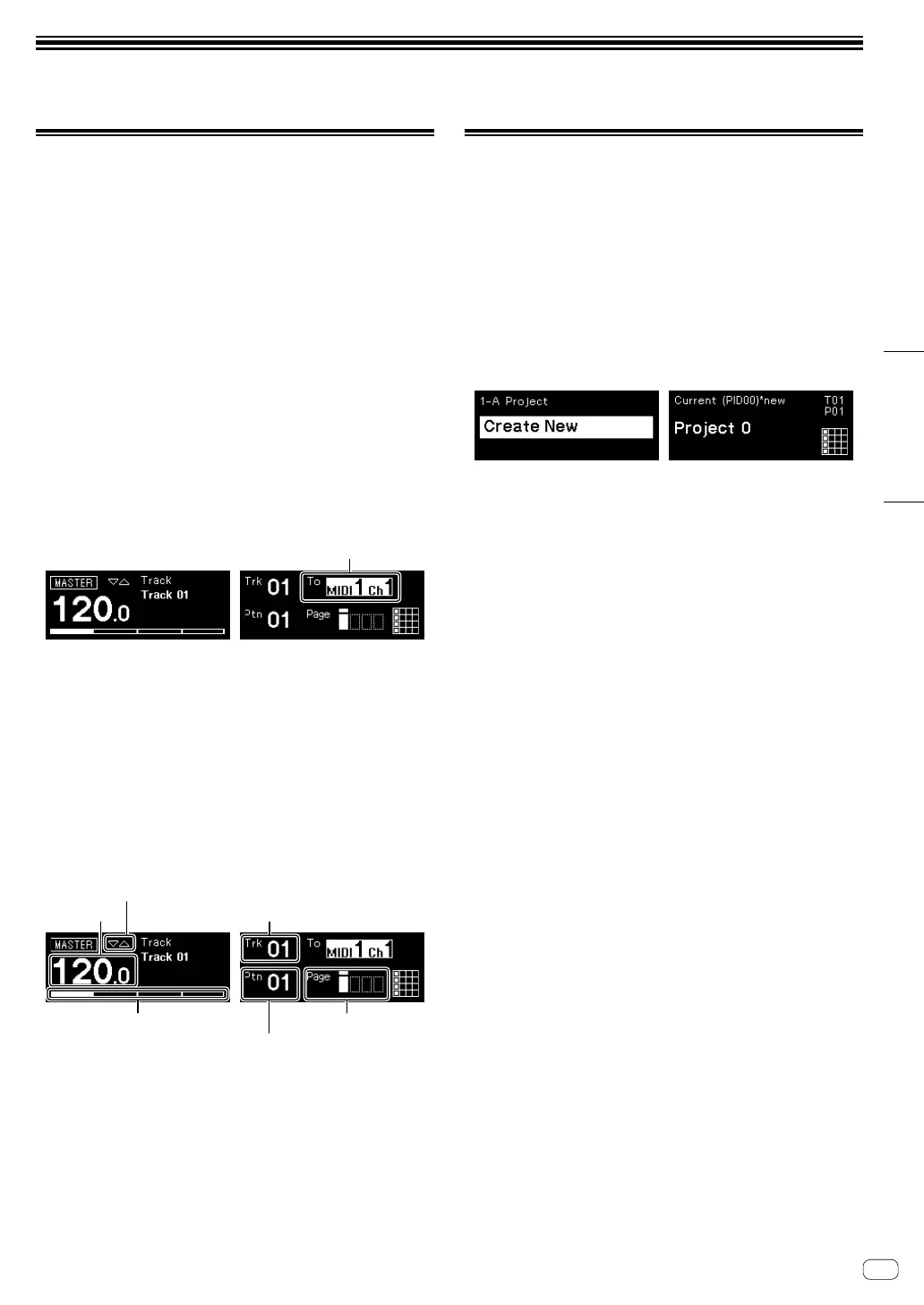
Die Tasten und die 16 Pads leuchten und der Hauptbildschirm wird im
Display angezeigt.
2 Schalten Sie die externen Geräte ein, die mit dem
Gerät verbunden sind.
3 Drücken Sie die [TRACK]-Taste.
Die [TRACK]-Taste leuchtet und das Ausgabeziel für die aktuelle
Aufgabe wird angezeigt und hervorgehoben.
4 Drehen Sie den Drehregler, um den
Ausgabeanschluss für das angeschlossene externe
Gerät auszuwählen.
! Eine der folgenden Optionen kann ausgewählt werden: [MIDI1
Ch.1-16], [MIDI2 Ch.1-16], [USB Ch.1-16], [CV/GATE1],
[CV/GATE2], [None].
5 Drücken Sie die [d] (Wiedergabe)-Taste.
Die [d] (Wiedergabe)-Taste leuchtet grün und das Gerät spielt die
Demo-Patterns.
An dem als Ausgabeziel ausgewählten externen Gerät erfolgt abhängig
vom wiedergegebenen Demo-Pattern ebenfalls eine Wiedergabe.
Die Beat- und MIDI-Anzeigen werden im Display angezeigt und zeigen
die aktuelle Bedienung.
! So halten Sie das aktuell wiedergegebene Pattern an
Drücken Sie die [d] (Wiedergabe)-Taste. Die [d] (Wiedergabe)-
Taste blinkt.
! So stoppen Sie das aktuell wiedergegebene Pattern
Drücken Sie die [g] (Stopp)-Taste. Die [d] (Wiedergabe)-Tasten
erlischt.
BPM Tracknummer
Beat-Anzeige Pattern-Seite
Pattern-Nummer
Erstellen eines neuen Projekts
Erstellen Sie zuerst ein neues Projekt, um ein Pattern von Grund auf
zu erstellen.
1 Drücken Sie die [GLOBAL]-Taste.
Die [GLOBAL]-Taste leuchtet und das Display zeigt das GLOBAL-
Menü an.
2 Drehen Sie den Drehregler, um [Create New]
auszuwählen, und drücken Sie darauf.
Ein neues Projekt wird erstellt.
! Wenn das aktuelle Projekt geändert und ein neues Projekt
ohne Speichern des aktuellen Projekts erstellt wird, gehen alle
Änderungen verloren.


 To Next Page
 Loading...