Es
11
Español
Operación
Reproducción de patrones de
demostración
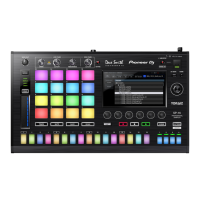
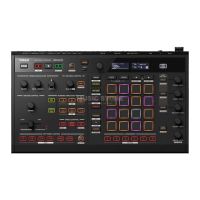
El SQUID incorpora un proyecto preinstalado que incluye varios
patrones de demostración, que se cargan automáticamente la primera
vez que se enciende la unidad después de comprarla.
1 Pulse el botón [u] del panel trasero para encender la
unidad.
Los botones y los 16 pads se iluminan y aparece la pantalla principal.
2 Encienda los dispositivos externos conectados a la
unidad.
3 Pulse el botón [TRACK].
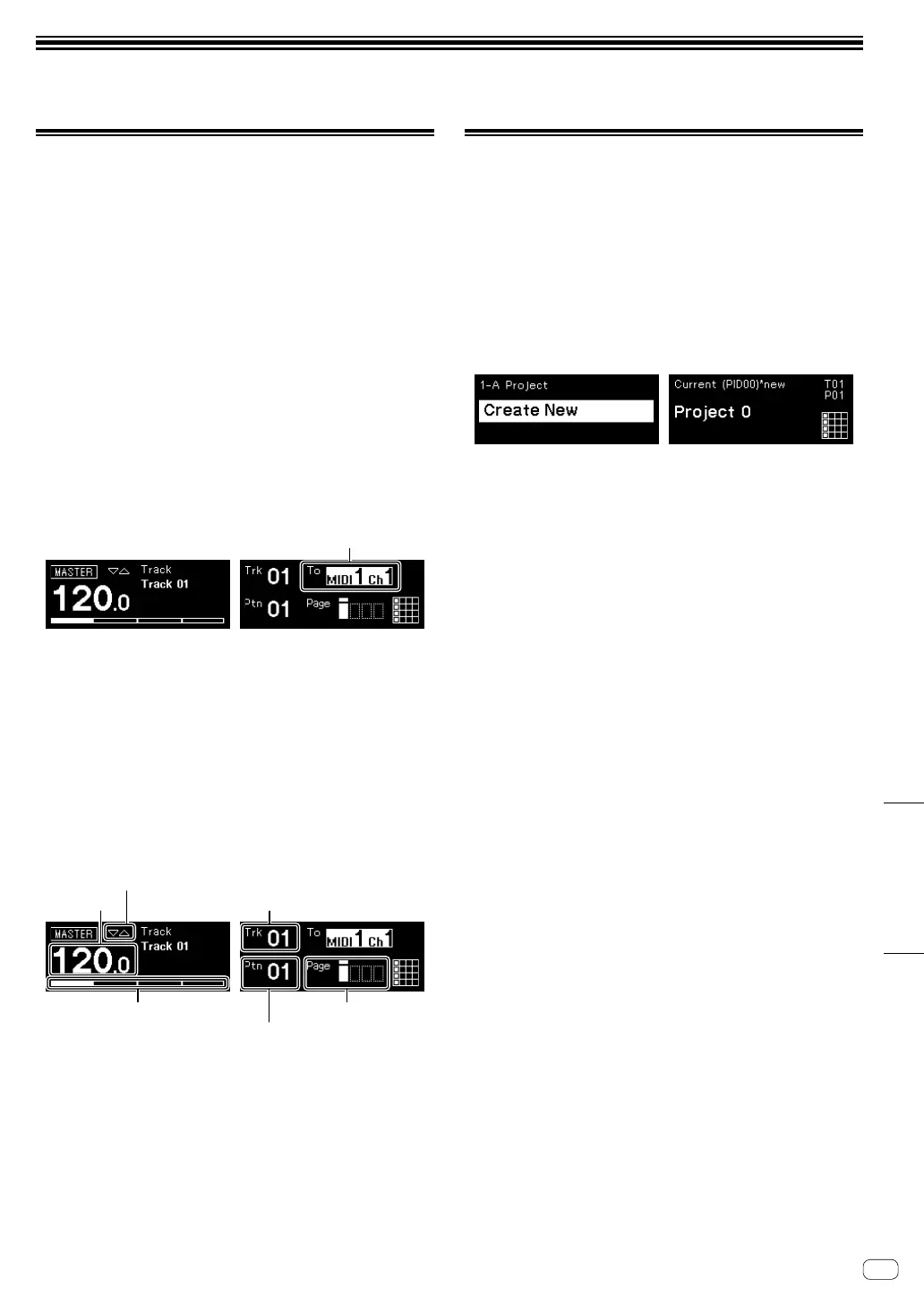
El botón [TRACK] se ilumina y aparece resaltado el destino de salida
de la pista actual.
4 Gire el selector giratorio para seleccionar el terminal
de salida del dispositivo externo conectado.
! Puede seleccionar entre las siguientes opciones: [MIDI1 Ch.1-16],
[MIDI2 Ch.1-16], [USB Ch.1-16], [CV/GATE1], [CV/GATE2],
[None].
5 Pulse el botón [d] (reproducción).
El botón [d] (reproducción) se ilumina en verde y la unidad reproduce
los patrones de demostración.
El dispositivo externo seleccionado para el destino de salida también
se reproduce, en función del patrón de demostración reproducido.
Los indicadores de compás y MIDI aparecen en la pantalla y muestran
la operación actual.
! Para poner en pausa el patrón reproducido
Pulse el botón [d] (reproducción). El botón [d] (reproducción)
parpadea.
! Para detener el patrón reproducido
Pulse el botón [g] (parada). La luz del botón [d] (reproducción) se
enciende.
BPM Número de pista
Indicador de compás Página de patrón
Número de patrón
Creación de un nuevo proyecto
En primer lugar, cree un nuevo proyecto para crear un patrón desde
cero.
1 Pulse el botón [GLOBAL].
El botón [GLOBAL] se ilumina y en la pantalla aparece el menú
GLOBAL.
2 Gire el selector giratorio para seleccionar [Create
New] y púlselo.
Se crea un nuevo proyecto.
! Si se modifica un proyecto actual y se crea un nuevo proyecto sin
guardar el proyecto actual, se perderán todos los cambios.


 To Next Page
 Loading...