14
It
Uso di TIME WARP
È possibile utilizzare la funzione Time Warp per registrare
automaticamente in loop l’uscita proveniente dall’unità in modo che sia
possibile richiamare i pattern riprodotti in precedenza.
1 Premere il pulsante [TIME WARP].
Il pulsante [TIME WARP] cambia da una luce bianca fioca a una luce
bianca intensa.
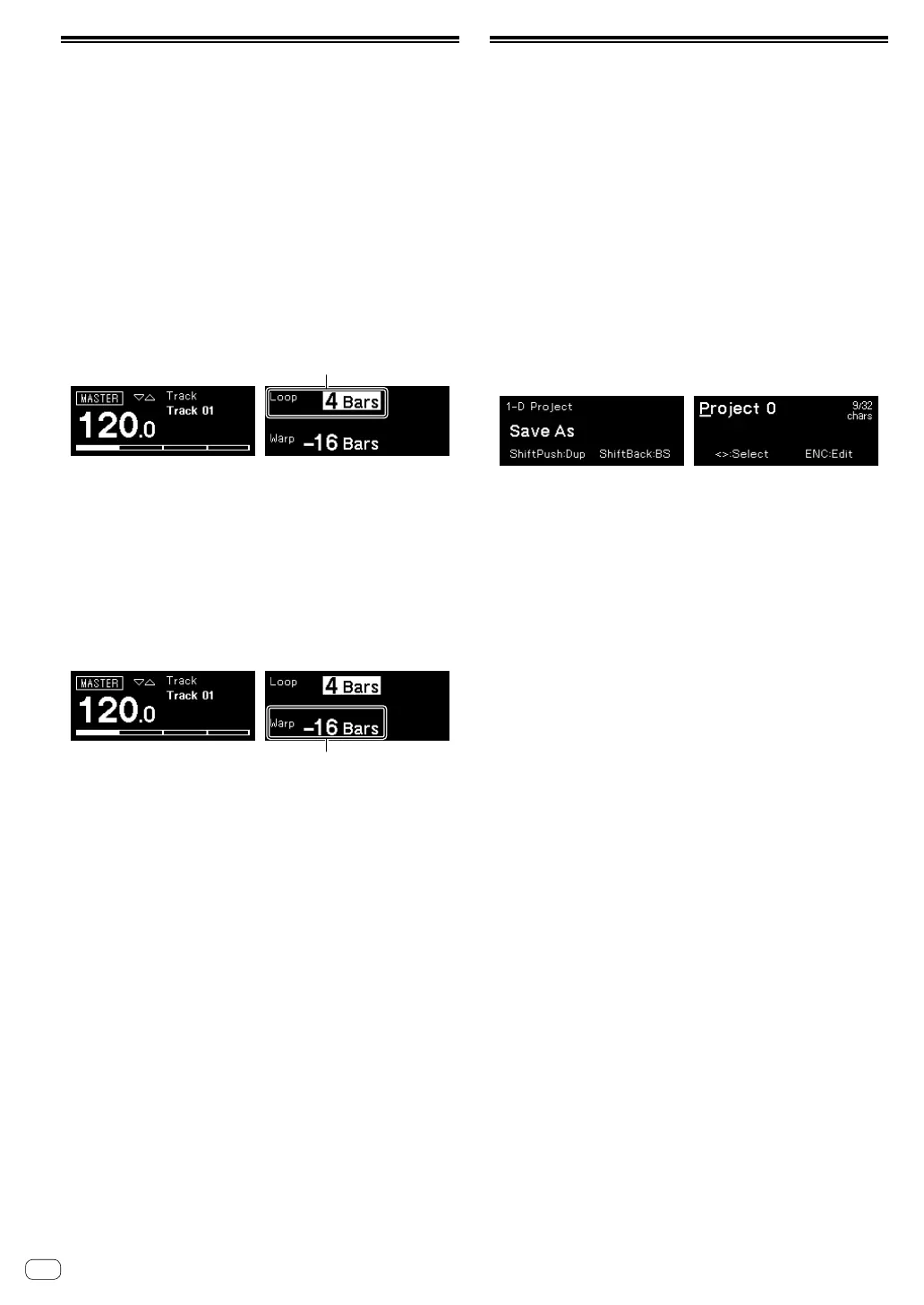
Il display mostra la lunghezza del pattern di cui vedere l’anteprima.
! Se viene premuto il pulsante [TIME WARP] durante la riproduzione
del pattern, l’unità riproduce l’indicatore della quarta battuta (il
pulsante [TIME WARP] lampeggia), quindi entra in modalità Time
Warp (il pulsante [TIME WARP] si illumina).
! Non è possibile modificare il pattern durante la modalità Time Warp.
2 Ruotare la manopola selettrice.
È possibile visualizzare in anteprima il pattern in diverse lunghezze:
[1 Bar], [2 Bars], [3 Bars], [4 Bars].
La lunghezza del pattern di cui vedere l’anteprima
3 Premere il pad desiderato per cominciare la
visualizzazione in anteprima.
L’unità riproduce il loop con la lunghezza specificata nello step 2 dal
pad che era stato premuto.
I pad che si illuminano in modo intenso si trovano nel range di
anteprima. I pad con luce fioca sono quelli selezionabili per avviare
l’anteprima. Non è possibile avviare l’anteprima nei pad che non sono
illuminati.
! L’anteprima riparte ogni volta che viene premuto un pad.
! Per arrestare un’anteprima, premere il pulsante [g] (arresto).
! La lunghezza di un pad è 1 Bar.
L’inizio dell’anteprima
4 Premere il pulsante [PATTERN].
L’unità entra in modalità Save e il pulsante [PATTERN] si illumina in
verde.
Il pad del pattern corrente si illumina in modo intenso. I pad con pattern
salvati presentano una luce fioca. I pad in cui non sono presenti pattern
salvati non si illuminano.
5 Premere il pad desiderato per salvare un pattern
visualizzato in anteprima.
Il pattern viene salvato e il pad premuto si illumina.
! Non è possibile salvare un pattern nel pad con il pattern corrente.
6 Premere nuovamente il pulsante [PATTERN] per
uscire dalla modalità Save.
Il pulsante [PATTERN] si illumina di una luce verde fioca.
7 Premere nuovamente il pulsante [TIME WARP] per
uscire dalla modalità Time Warp.
Il pulsante [TIME WARP] cambia da una luce bianca intensa a una luce
bianca fioca.
Salvataggio di un progetto
1 Premere il pulsante [GLOBAL].
Il pulsante [GLOBAL] si illumina e il display mostra il menu GLOBAL.
2 Ruotare la manopola selettrice per selezionare [Save
As] e quindi premerla.
! Selezionare [Save] per sovrascrivere il progetto.
3 Premere il pulsante [c]/[d] per spostare il cursore e
cambiare il carattere ruotando la manopola selettrice.
Nominare il progetto ripetendo questo step.
! È possibile inserire caratteri alfanumerici, simboli o uno spazio
vuoto.
! Per eliminare un carattere davanti al cursore, tenere premuto il
pulsante [SHIFT] e quindi premere il pulsante [BACK].
! Per inserire uno spazio vuoto davanti al cursore, tenere premuto il
pulsante [SHIFT] e quindi premere la manopola selettrice.
! Quando viene aperto un progetto esistente, il nome del progetto
viene visualizzato nel display.
4 Premere la manopola selettrice.
Il progetto viene salvato.


 To Next Page
 Loading...