Fr
11
Français
Fonctionnement
Lecture de motifs de démonstration
Le SQUID dispose d’un projet pré-installé incluant plusieurs motifs de
démonstration qui se chargent automatiquement lors de la première
mise sous tension de l’appareil après l’achat.
1 Appuyez sur le bouton [u] du panneau arrière pour
mettre l’appareil sous tension.
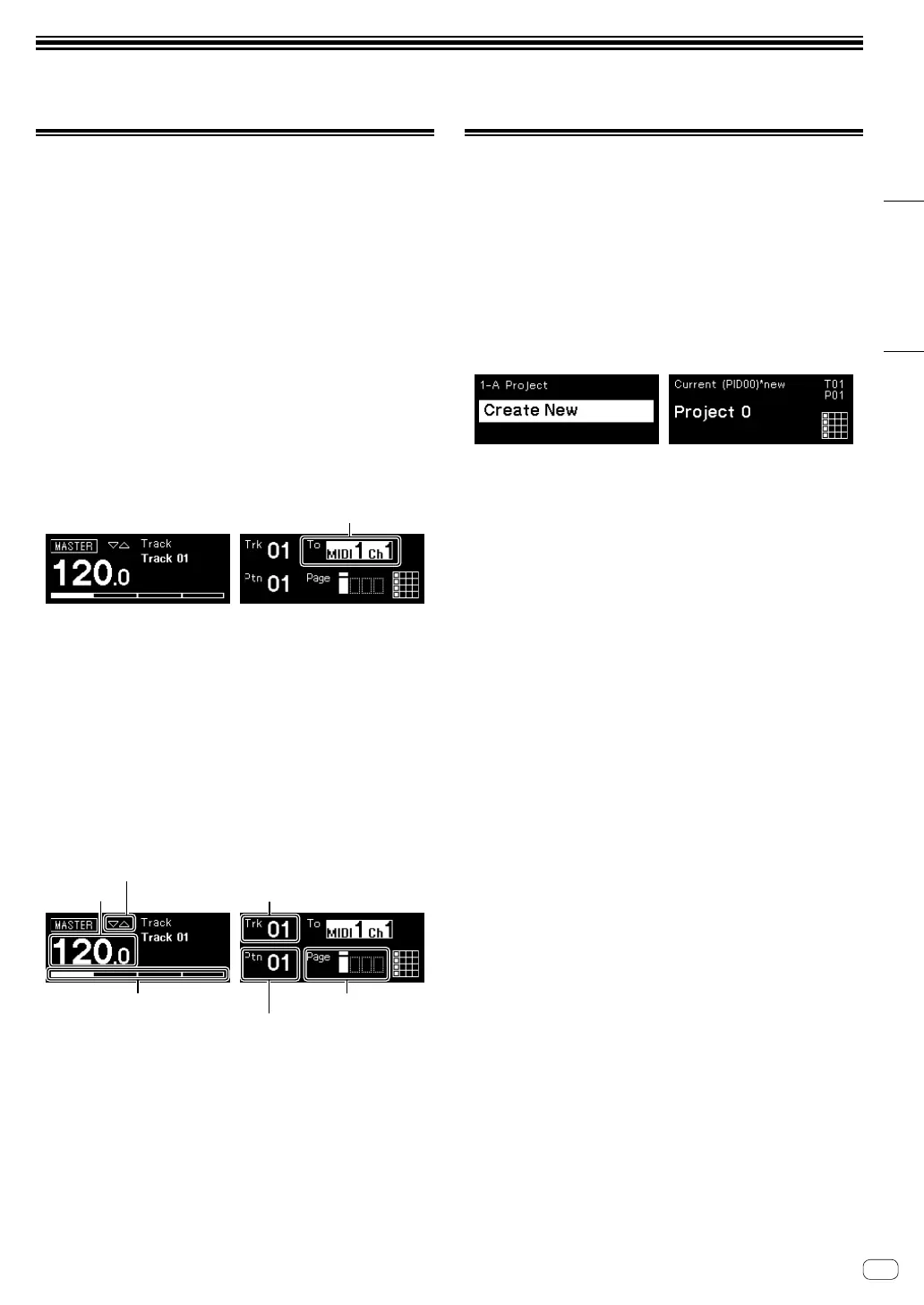
Les boutons et les 16 pads s’allument, puis l’écran principal apparaît.
2 Mettez sous tension les périphériques externes
raccordés à l’appareil.
3 Appuyez sur le bouton [TRACK].
Le bouton [TRACK] s’allume et la destination de sortie de la piste en
cours s’affiche en surbrillance.
4 Tournez le sélecteur rotatif pour choisir la prise de
sortie destinée au périphérique externe raccordé.
! Vous pouvez sélectionner l’une des prises suivantes : [MIDI1
Ch.1-16], [MIDI2 Ch.1-16], [USB Ch.1-16], [CV/GATE1],
[CV/GATE2], [None].
5 Appuyez sur le bouton [d] (lecture).
Le bouton [d] (lecture) s’allume en vert et l’appareil lit les motifs de
démonstration.
Le périphérique externe sélectionné pour la destination de sortie
effectue également la lecture en fonction du motif de démonstration en
cours de lecture.
Les indicateurs de tempo et MIDI s’affichent à l’écran et indiquent
l’opération en cours.
! Pour mettre sur pause le motif en cours de lecture
Appuyez sur le bouton [d] (lecture). Le bouton [d] (lecture)
clignote.
! Pour arrêter le motif en cours de lecture
Appuyez sur le bouton [g] (arrêt). L’éclairage du bouton [d]
(lecture) s’éteint.
BPM Numéro de piste
Indicateur de tempo Page du motif
Numéro de motif
Création d’un nouveau projet
Tout d’abord, créez un nouveau projet afin de réaliser un motif en
partant de zéro.
1 Appuyez sur le bouton [GLOBAL].
Le bouton [GLOBAL] s’allume et le menu GLOBAL s’affiche à l’écran.
2 Tournez le sélecteur rotatif pour sélectionner [Create
New] et appuyez dessus.
Un nouveau projet est créé.
! Si un projet en cours est modifié et si un nouveau projet est créé
sans que le projet en cours n’ait été sauvegardé, alors toutes les
modifications sont perdues.


 To Next Page
 Loading...