Ru
13
Русский
Использование TIME WARP
Функцию Time Warp можно использовать для автоматического
петлевания записи, выводящейся из устройства, для вызова
шаблонов, воспроизведенных ранее.
1 Нажмите кнопку [TIME WARP].
Кнопка [TIME WARP] изменится с тусклого белого цвета на ярко-
белый цвет.
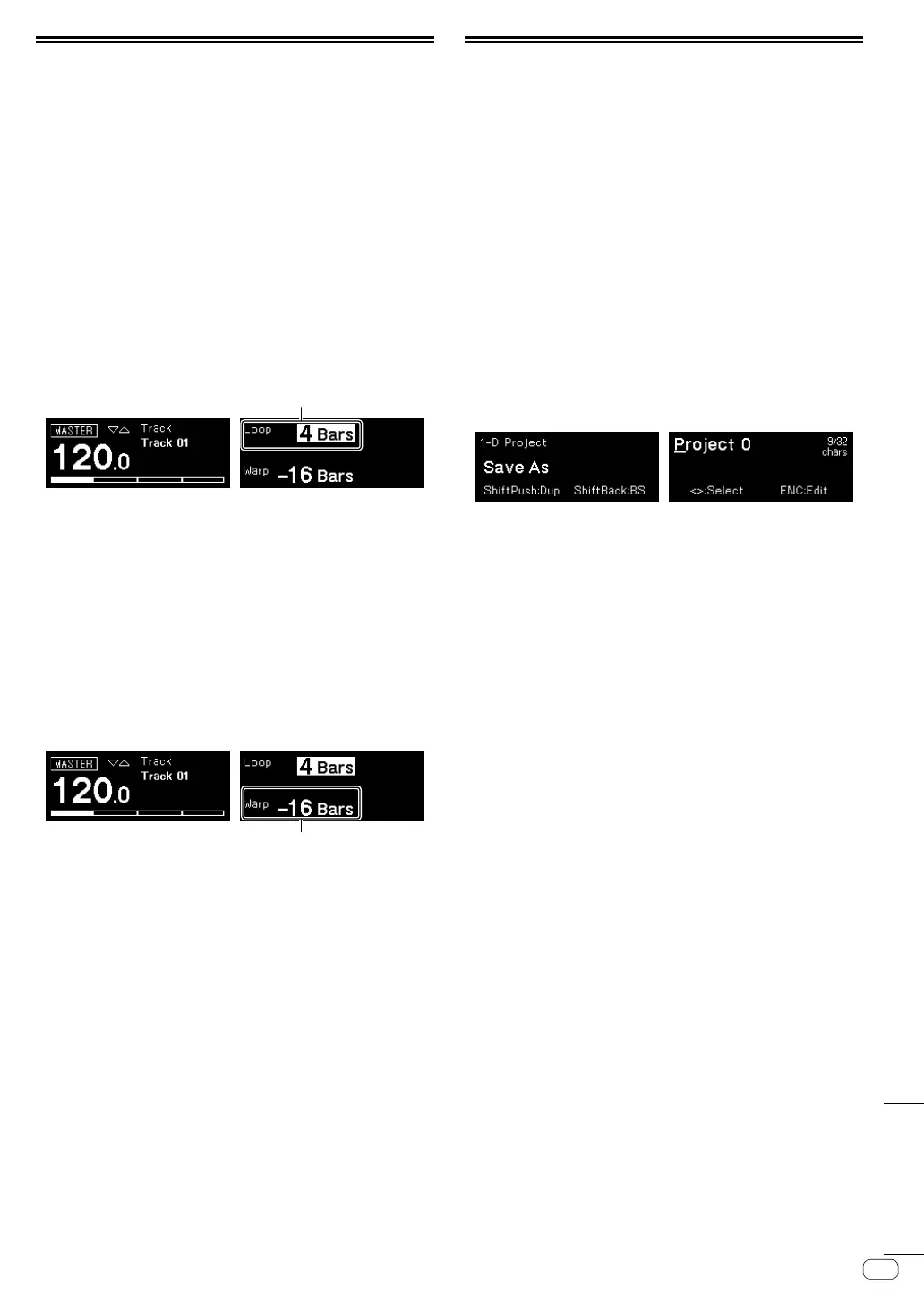
На дисплее отобразится длина шаблона для предварительного
просмотра.
! Если кнопка [TIME WARP] нажата при воспроизведении
шаблона, устройство будет выполнять воспроизведение до
индикатора четвертого бита (кнопка [TIME WARP] мигает),
а затем перейдет в режим Time Warp (кнопка [TIME WARP]
горит).
! Шаблон невозможно изменить в режиме Time Warp.
2 Поверните поворотный селектор.
Выполнить предварительный просмотр можно в режиме разной
длины: [1 Bar], [2 Bars], [3 Bars], [4 Bars].
Длина шаблона для предварительного просмотра
3 Нажмите необходимую площадку, чтобы начать
предварительный просмотр.
Устройство начнет воспроизведение петли с длиной, заданной в
шаге 2 нажатой площадкой.
Площадки с яркой подсветкой находятся в режиме
предварительного просмотра. Площадки с тусклой подсветкой
можно выбрать для начала предварительного просмотра. Вы не
сможете выполнить предварительный просмотр для площадок,
подсветка которых не горит.
! Предварительный просмотр перезапускается при каждом
нажатии площадки.
! Чтобы остановить предварительный просмотр, нажмите кнопку
[g] (стоп).
! Длина одной площадки равна 1 Bar.
Начало предварительного просмотра
4 Нажмите кнопку [PATTERN].
Устройство переходит в режим Save и кнопка [PATTERN]
загорается зеленым.
Площадка текущего шаблона будет ярко гореть. Площадки с
сохраненными шаблонами имеют тусклую подсветку. Площадки не
горят, если нет сохраненных шаблонов.
5 Нажмите необходимую площадку для
сохранения шаблона, для которого выполняется
предварительный просмотр.
Шаблон будет сохранен и нажатая площадка будет подсвечена.
! Шаблон невозможно сохранить в площадке с текущим
шаблоном.
6 Нажмите кнопку [PATTERN] еще раз, чтобы выйти
из режима Save.
Кнопка [PATTERN] будет тускло гореть зеленым.
7 Нажмите кнопку [TIME WARP] еще раз для выхода
из режима Time Warp.
Кнопка [TIME WARP] изменится с ярко-белого цвета на
тускло-белый.
Сохранение проекта
1 Нажмите кнопку [GLOBAL].
Кнопка [GLOBAL] загорится и на дисплее отобразится меню
GLOBAL.
2 Поверните поворотный селектор для выбора [Save
As] и нажмите поворотный селектор.
! Выберите [Save], чтобы перезаписать проект.
3 Нажмите кнопку [c]/[d] для перемещения курсора
и изменения символа путем вращения поворотного
селектора.
Назовите проект, повторив данный шаг.
! Можно использовать буквенно-числовые символы, знаки или
пробел.
! Чтобы удалить символ перед курсором, нажмите и удерживайте
кнопку [SHIFT] и нажмите кнопку [BACK].
! Чтобы вставить пробел перед курсором, нажмите и
удерживайте кнопку [SHIFT] и нажмите поворотный селектор.
! При открытии существующего проекта на дисплее отобразится
его имя.
4 Нажмите поворотный селектор.
Проект будет сохранен.


 To Next Page
 Loading...