IT-26 Manuale utente
dynadock™
Uso di dynadock
È possibile collegare i vari dispositivi alle porte appropriate di dynadock
senza spegnere il computer. Un breve periodo di attesa e un leggero
sfarfallio dello schermo prima che il computer riconosca un nuovo
dispositivo sono del tutto normali.
Porte USB 2.0 (pannello anteriore e posteriore)
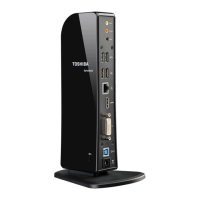
Collegare un qualsiasi dispositivo USB a una delle sei porte USB di
dynadock.
■ Se nessun dispositivo è collegato alla porta, la luce dell’indicatore è
spenta.
■ Se un dispositivo è collegato alla porta e la connessione funziona
correttamente, la luce dell’indicatore è accesa in verde.
■ Se il dispositivo USB, ad esempio una stampante o un’unità per
supporti ottici, ecc., è dotato di un proprio adattatore CA, verificare che
questo sia collegato al dispositivo e a una presa elettrica funzionante.
Porta Ethernet (pannello posteriore)
Collegare l’estremità di un cavo di rete (non fornito) alla porta Ethernet (RJ-
45) di dynadock e l’altra estremità alla rete per garantire un accesso alla
rete ad alte prestazioni. Per configurare le proprietà di rete dell’adattatore
Ethernet:
In Windows Vista, selezionare Start > Pannello di controllo > View
network status and tasks (Visualizza stato e operazioni di rete) >
Manage network connections (Gestisci connessioni di rete).
In Windows XP, selezionare Start > Impostazioni > Connessioni
di rete.
Nella cartella Connessioni di rete, fare doppio clic sull’icona di
connessione dell’adattatore Ethernet di dynadock, contrassegnata dalla
dicitura ASIX AX88772 USB2.0 to Fast Ethernet Adapter.
(Illustrazione di esempio) Icona della connessione di rete
NOTA: solo le due porte USB anteriori alimentano la stazione quando il
computer è spento, in modalità di sospensione o disconnesso.


 To Next Page
 Loading...