CAMIP21
V . 01 – 04/02/2015 62 ©V elleman nv
7. Anwendung
7.1 Vor dem Start
V or dem A ns chluss der C AMIP21-Kamera an die V ersorgungsspannung
verbinden Sie s ie zuerst mit dem Wifi-Router über das mitgelieferte
Ethernet-Kabel.
Is t die Kamera an den Router angeschlossen, eine Verbindung mit der
V ers orgungsspannung herstellen und warten, bis die roten und grünen
LEDs zu blinken beginnen. Den E instellungsprozess nic ht beginnen, bis
die beiden LEDs s tabil werden (c a. 45 Sekunden).
Befolgen Sie die auf den Folges eiten beschriebenen Hinweise, um die
Eingabe der E instellungen zu beenden.
7.2 App herunterladen und einstellen
App herunterladen
1. A pp oder Google P lay Store auf dem Smartphone oder T ablet anklicken. Nach OMGuard H D s uchen.
2. Wenn gefunden, die A pp herunterladen.
3. Ist der Downloadprozess beendet, finden Sie ein A pp-Icon auf dem Display.
App einstellen
1. V erbinden Sie I hr M obilgerät mit dem Wifi-Router, mit welchen die CAMIP21-Kamera verbunden ist.
2. P latzieren Sie das OMGuard HD I con auf Ihrem M obilgerät. A pp starten.
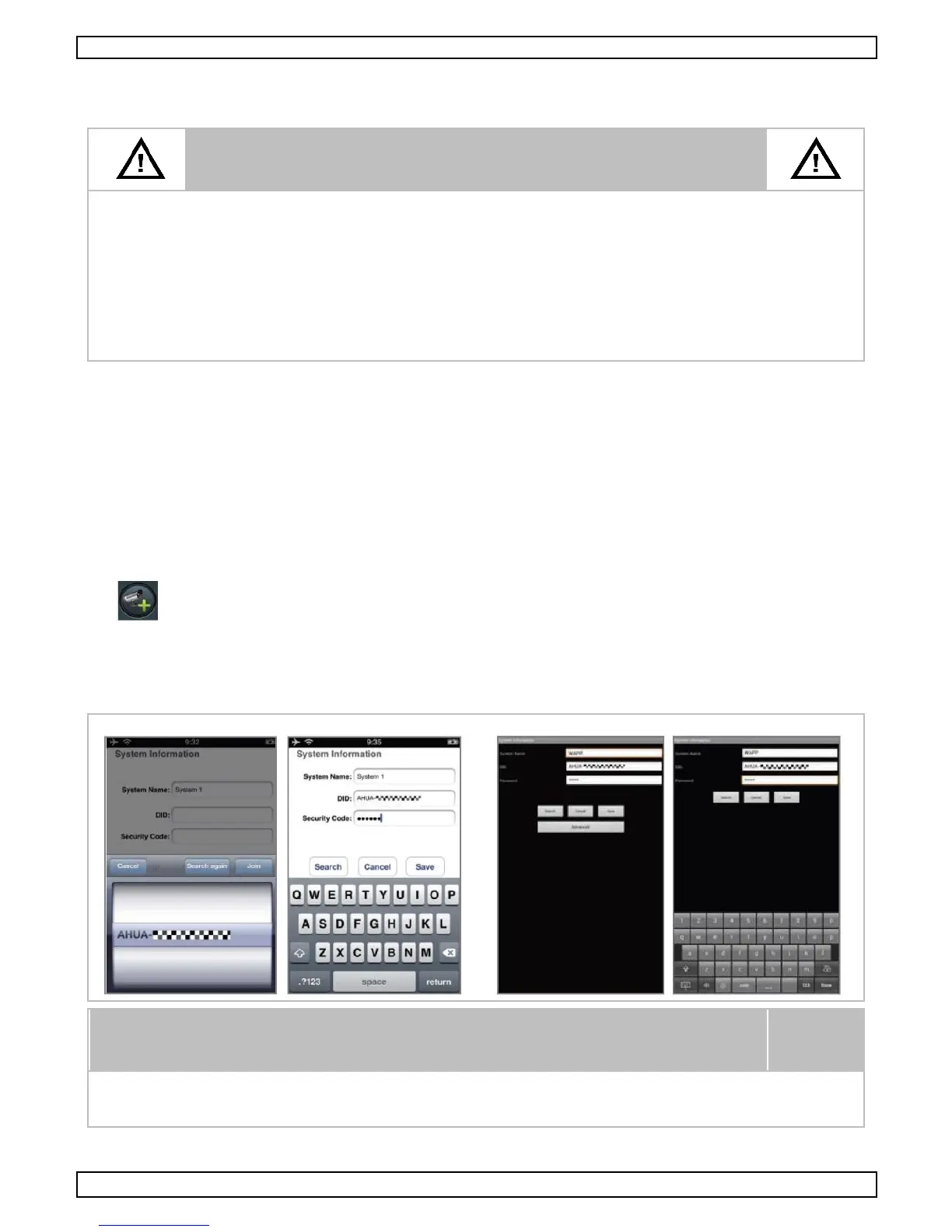
3. Klic ken Sie die Kamera H inzufügen an, um die neue Kamera hinzuzufügen.
4. Klic ken Sie den Suchen-Button für Sc hnelleinstellung an. Die A pp wird die zugängliche(n) an den
Wifi-Router angeschlossene(n) Kamera(s) finden und die Information in der P op -up-Liste anzeigen.
Wählen Sie I hre C AMIP21-Kamera in der Lis te und die A pp wird den DID -Code in die Spalte
automatis ch hinzufügen. C ode/Passwort 123456 eingeben.
Das P asswort s ollte geändert werden. Wählen Sie ein einzigartiges
P as swort; verwenden Sie hierfür eine M ischung aus Buchstaben und
Symbolen. H alten Sie ihr P asswort geheim.


 To Next Page