14. Nella finestra SX Virtual Link, individuare il dispo-
sitivo il cui nome inizia con FTDI. Ripetere i passaggi
7-13 per questo dispositivo.
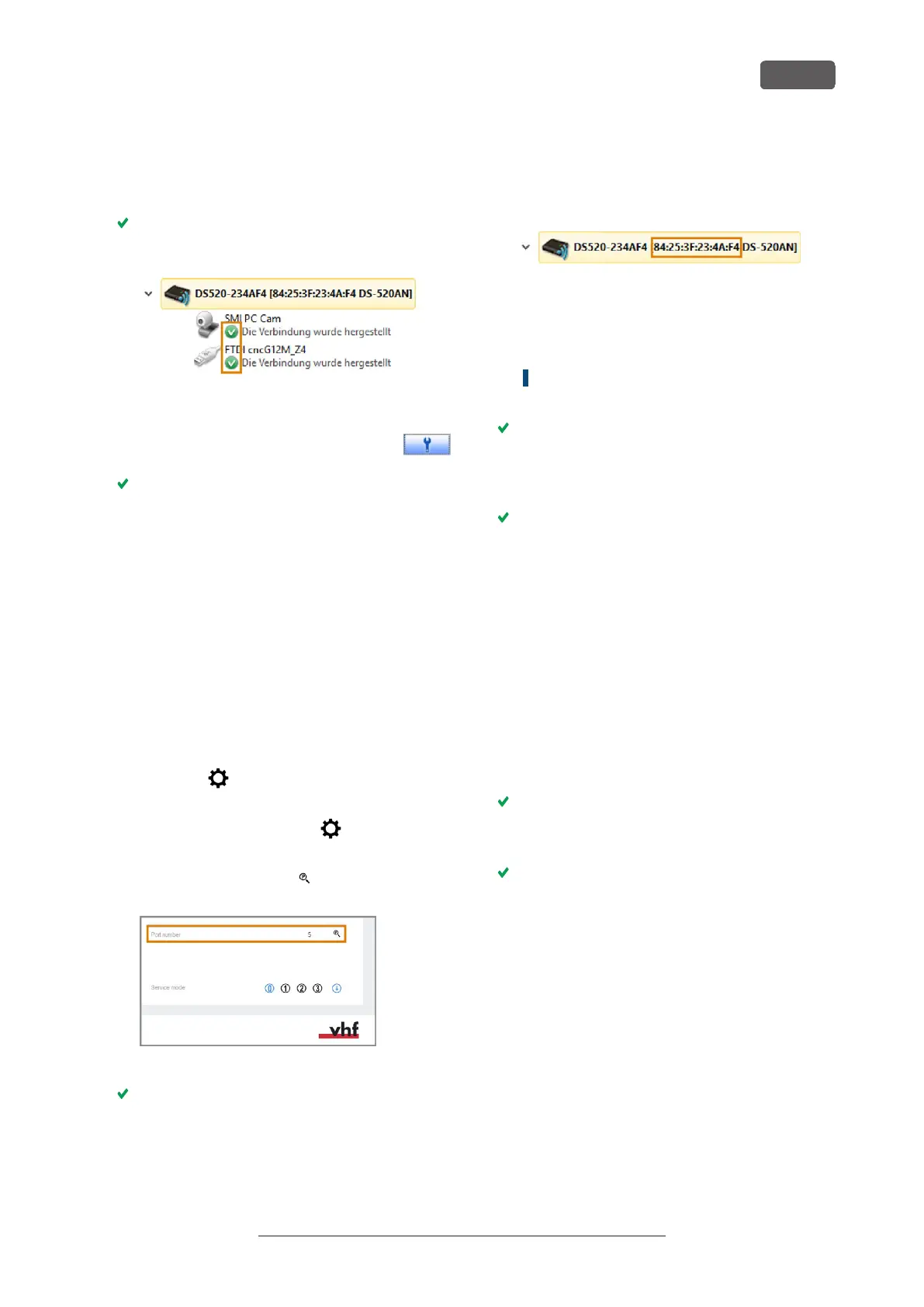
I segni di spunta verdi (contrassegnati in arancione)
indicano che le connessioni sono state stabilite.
FIG. 25 I SEGNI DI SPUNTA VERDI INDICANO CONNESSIONI RIUSCITE
(IN ARANCIONE)
15. Nella finestra dell'applicazione SX Virtual
Link, selezionare l'icona raffigurata.
Si apre la finestra Opzioni.
16. Nella finestra Opzioni, attivare le seguenti opzioni:
n
Lancia SX Virtual Link all’avvio di Windows
n
Non mostrare la finestra principale di SX Virtual
Link quando si lancia il programma
n
Nascondi la finestra principale se si è fatto clic sul
pulsante Chiudi
17. Disattivare l’opzione Connetti automaticamente i dispo-
sitivi USB quando vengono rilevati.
18. Per salvare le impostazioni, selezionare [OK].
19. Avviare DENTALCNC.
20. Aprire le impostazioni dell'applicazione DENTALCNC
con la seguente icona nella barra delle icone
principale:
21. Aprire le Impostazioni generali con la seguente icona
nella barra delle icone locale:
22. Selezionare l’icona seguente accanto al campo di
immissione Numero porta:
FIG. 26 DETERMINAZIONE DEL NUMERO DI PORTA
Se DENTALCNC è in grado di determinare il
numero della porta, questo viene visualizzato nel
campo di immissione Numero porta. La macchina
esegue il referenziamento.
23. Nella finestra dell’applicazione SX Virtual Link, indi-
viduare l’indirizzo Ethernet della macchina. Viene
visualizzato dietro il nome del dispositivo.
FIG. 27 L’INDIRIZZO ETHERNET DELLA MACCHINA
(CONTRASSEGNATO IN ARANCIONE)
24. Inserire l’indirizzo Ethernet nel campo di immis-
sione Indirizzo Ethernet macchina in DENTALCNC.
Esempio: 84:25:3F:23:4A:F4
25. Premere <INVIO>.
A partire da questo momento, DENTALCNC col-
legherà e scollegherà la macchina.
26. Attivare l’opzione Lancia applicazione all'avvio di Win-
dows in DENTALCNC.
Da ora in poi, DENTALCNC sarà lanciato con Win-
dows
®
. Questa operazione è necessaria per auto-
matizzare il processo di connessione.
27. Chiudere DENTALCNC.
Se non si chiude DENTALCNC ora, le modifiche
potrebbero non essere salvate.
28. Nella finestra dell'applicazione SX Virtual Link, fare
clic con il tasto destro del mouse su Telecamera SMI
USB 2.0.
29. Dal menu contestuale, selezionare Disconnetti.
30. Fare clic con il tasto destro sulla voce che inizia con
FTDI.
31. Dal menu contestuale, selezionare Disconnetti.
Nella finestra dell'applicazione SX Virtual Link, i 2
segni di spunta non vengono più visualizzati.
32. Avviare DENTALCNC.
DENTALCNC stabilisce la connessione alla mac-
china. I 2 segni di spunta vengono nuovamente
visualizzati.
33. (facoltativa) Installare hub, router o switch per colle-
gare il computer e la macchina. L’operazione può
richiedere una configurazione aggiuntiva.
R5 – Installazione della macchina
IT 29
Original Operating Instructions:R5
Edizione: 16/12/2021


 To Next Page