FR 36 FR 37
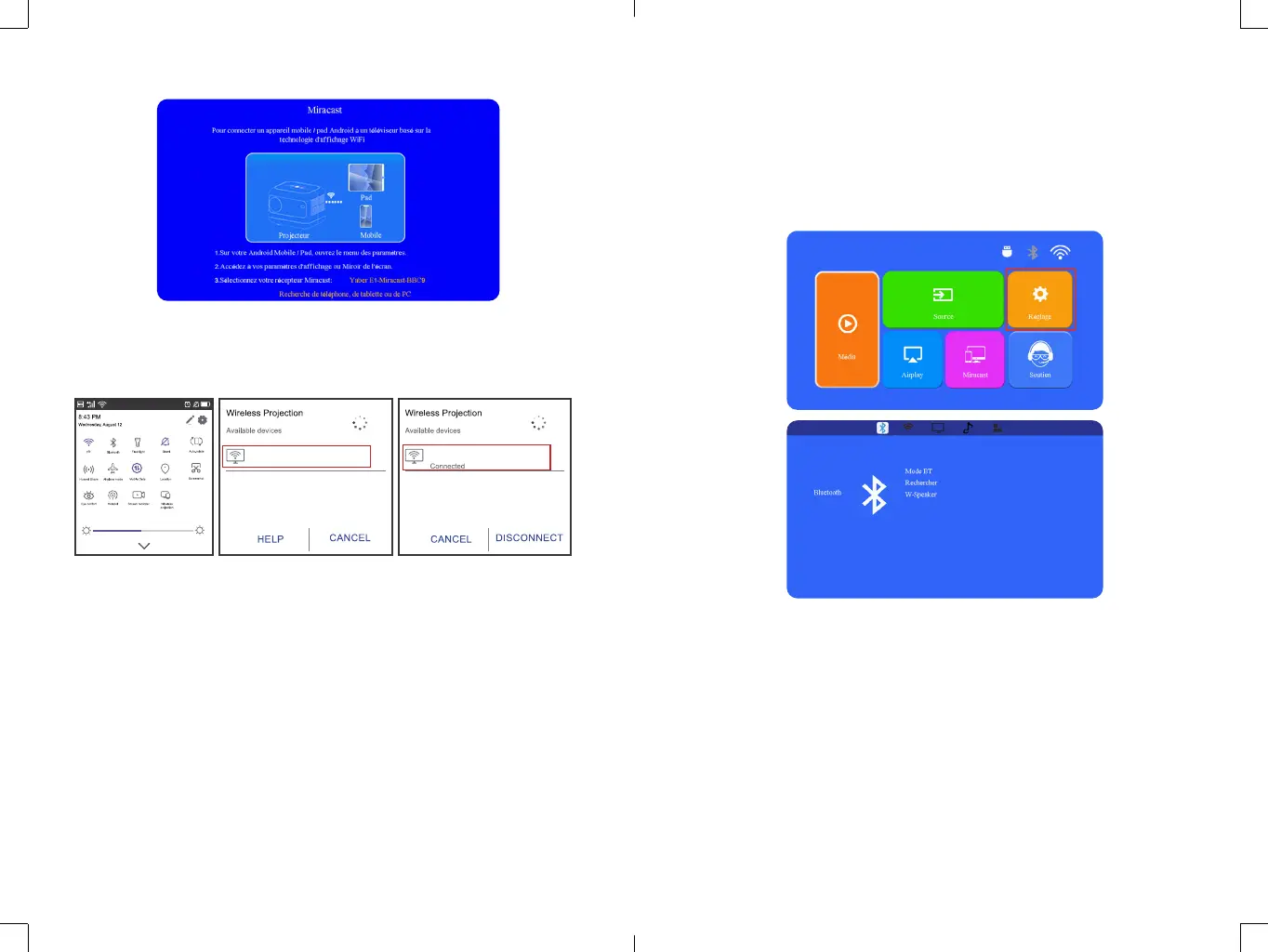
2. Sélectionnez le menu [Réglage] sur votre appareil Android --
Sélectionnez la fonction [Miroir de l'écran] -- Sélectionnez votre récepteur
Miracast nommé [E1-Miracast-XXXX] -- l'écran de votre appareil Android
s'affichera sur l'écran de projection après 3 secondes.
3. Sur votre appareil Android, appuyez sur [ Réglage ] - [ Affichage WLAN ]
- Activer [ Wi-Fi ], Connectez votre WiFi domestique.
Remarque:
1.Différentes marques de téléphones Android ont des opérations
différentes pour certains écrans de mise en miroir, veuillez vous référer au
manuel de votre téléphone. [ Multi écran / Affichage sans fil / Affichage
WLAN / Mise en miroir d'écran / Projection sans fil / Vue intelligente, etc. ]
2.Tous les téléphones Android ne prennent pas en charge cette fonction.
Assurez-vous qu’il est pris en charge avant utilisation.
E1-Miracast-XXXX
E1-Miracast-XXXX
4. Réglage Bluetooth
Aller à la page d'accueil -- Sélectionnez [ Réglage ] -- Sélectionnez
le [ Bluetooth ] . Entrez dans l'interface des paramètres Bluetooth -
Scannez automatiquement les périphériques Bluetooth à proximité -
Choisissez le périphérique Bluetooth souhaité - il sera jumelé et connecté
automatiquement.
Remarque:
1.Le projecteur E1 est compatible avec les casques Bluetooth, les haut-
parleurs Bluetooth et les Airpods, mais pas avec les claviers Bluetooth ou
les téléphones Bluetooth.
2. Si vous avez des questions, n'hésitez pas à nous contacter via
Support@yabertech.com
on
connecté


 To Next Page