IT 76 IT 77
3. Impostazione Wi-Fi
Connessione Senza Fili
3.1 iOS Cast (Per Dispositivi iOS)
Suggerimenti Caldi:
①
La fluidità del mirroring dello schermo con la connessione wireless sarà
influenzata dall'ambiente di rete. Si consiglia una larghezza di banda di 100
Mbit o più quando si utilizza il mirroring dello schermo.
②
Assicurati che il tuo dispositivo mobile sia vicino al proiettore quando
usi la connessione wireless. Si consiglia una distanza entro 1 metro.
③
Alcuni dispositivi mobili potrebbero non supportare il mirroring dello
schermo a causa della compatibilità.
④
Per qualsiasi domanda, non esitare a contattarci tramite
support@yabertech.com
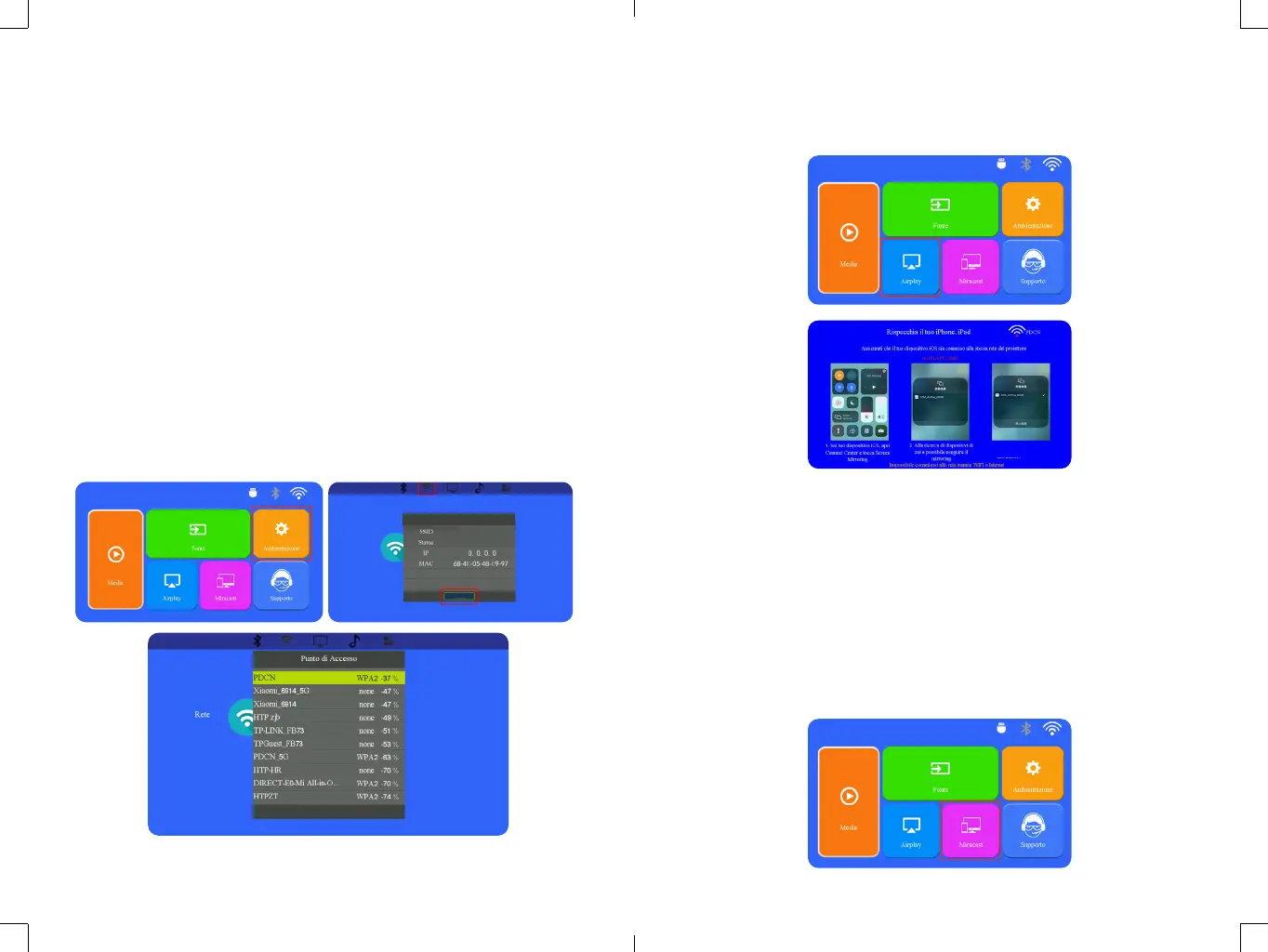
1. Vai alla home page -- Seleziona il menu [Ambientazione] -- Seleziona il
menu [WiFi ] -- Seleziona il WiFi di casa dall'elenco -- Collega il proiettore
E1 al WiFi di casa.
Rete
Informazioni di Rete
None
Enable
Scansione
2. Torna alla home page - Seleziona il menu [Airplay] - Premi il pulsante
OK per accedere al menu [Airplay].
3. Selezionare il menu [Impostazioni] sul proprio dispositivo iOS -- Attivare
la funzione [Wi-Fi] -- Collegare il proprio dispositivo iOS alla stessa rete
domestica del proiettore.
4. Apri il [Centro di controllo] sul tuo dispositivo iOS -- Seleziona la
funzione [ Screen Mirroring ] -- Seleziona e collega il ricevitore Cast iOS
denominato [ E1-Airplay-XXXX ] -- lo schermo del tuo dispositivo iOS
verrà visualizzato sullo schermo di proiezione dopo 3 secondi.
3.2 Miracast ( Per Dispositivi Android )
1. Vai alla home page -- Seleziona [ Miracast ] -- Premi il pulsante OK per
accedere al menu di impostazione Miracast.
3. Selezionare dall'elenco.
E1-AirPlay-F997


 To Next Page