DE 98 DE 99
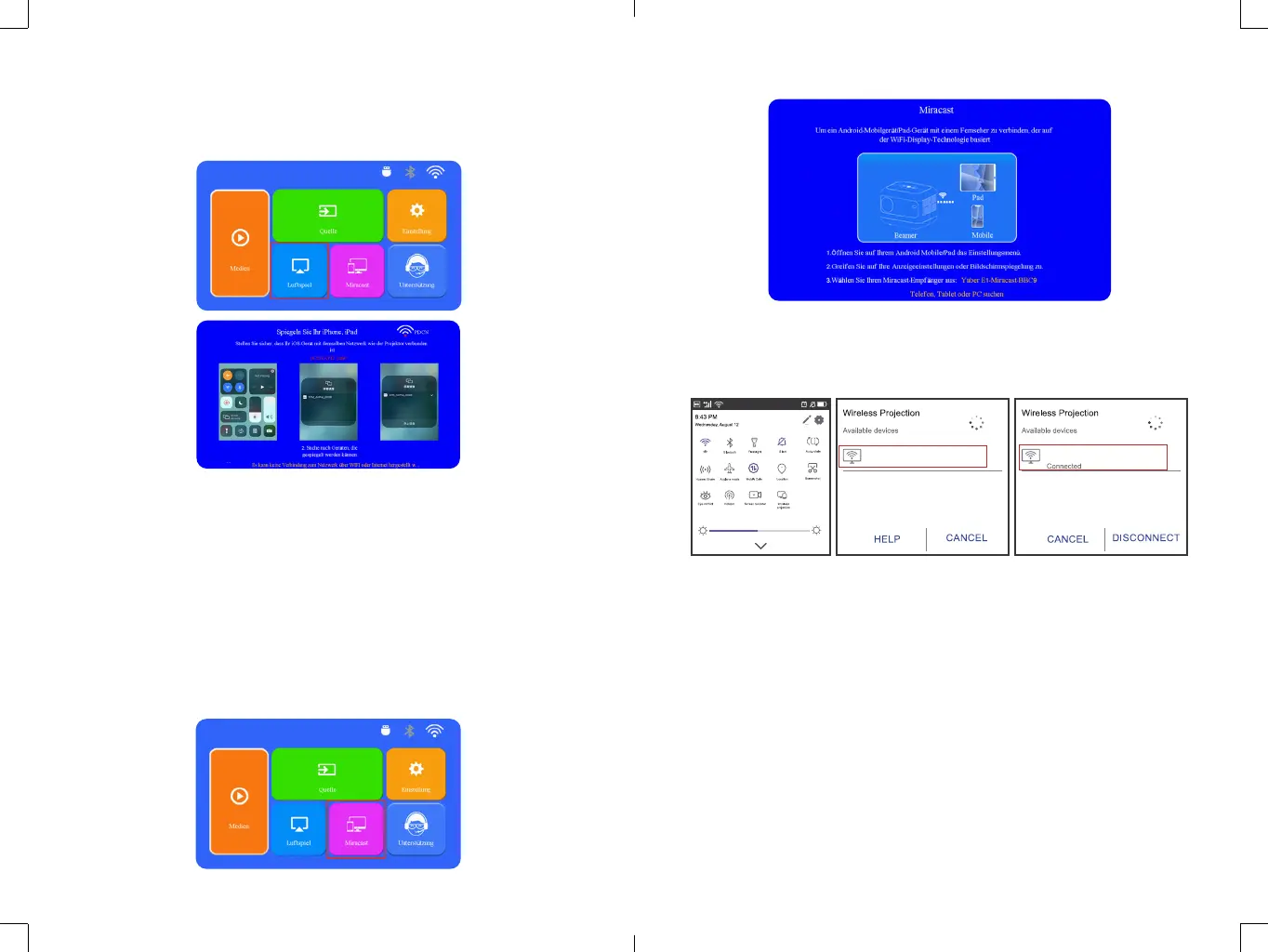
2. Zurück zur Startseite -- Wählen Sie das Menü [ Luftspiel ] -- Drücken Sie
die OK-Taste, um das Menü [ Luftspiel ] aufzurufen.
3. Wählen Sie das Menü [ Einstellungen ] auf Ihrem iOS-Gerät -- Schalten
Sie die Funktion [ Wi-Fi ] ein -- Verbinden Sie Ihr iOS-Gerät mit demselben
Heimnetzwerk wie den Projektor.
4. Öffnen Sie das [Control Center] auf Ihrem iOS-Gerät -- Wählen Sie
die Funktion [Screen Mirroring] -- Wählen Sie den iOS Cast-Empfänger
mit dem Namen [E1-Airplay-XXXX] aus und verbinden Sie ihn -- der
Bildschirm Ihres iOS-Geräts wird auf der Projektion angezeigt Bildschirm
nach 3 Sekunden.
3.2 Miracast (für Android-Geräte)
1. Zur Startseite gehen -- Wählen Sie [ Miracast ] -- Drücken Sie die OK-
Taste, um das Miracast-Einstellungsmenü aufzurufen.
3. Wählen Sie aus der Liste aus.
E1-AirPlay-F997
1. Öffnen Sie auf Ihrem iOS-Gerät
Connect Center und tippen Sie
auf Screen Mirroring.
2. Wählen Sie auf Ihrem Android-Gerät das Menü [Einstellungen] -- Wählen
Sie die Funktion [Bildschirmspiegelung] -- Wählen Sie Ihren Miracast-
Empfänger mit dem Namen [E1-Miracast-XXXX] aus -- der Bildschirm Ihres
Android-Geräts wird nach 3 Sekunden.
3. Tippen Sie auf Ihrem Android-Gerät auf [ Einstellungen ] - [ WLAN-
Anzeige ] - Schalten Sie [ Wi-Fi ] ein, verbinden Sie Ihr Heim-WLAN.
Hinweis:
1. Verschiedene Marken von Android-Telefonen haben unterschiedliche
Funktionen für ausgewählte Screen Mirroring-Anzeigen. Bitte lesen Sie
die Bedienungsanleitung Ihres Telefons..[Mehrfachbildschirm/Drahtloses
Display/WLAN-Display/Bildschirmspiegelung/Drahtlose Projektion/Smart
View usw.]
2. Nicht alle Android-Handys unterstützen diese Funktion. Bitte
vergewissern Sie sich vor der Verwendung, dass sie unterstützt wird.
E1-Miracast-XXXX
E1-Miracast-XXXX


 To Next Page