ES 56 ES 57
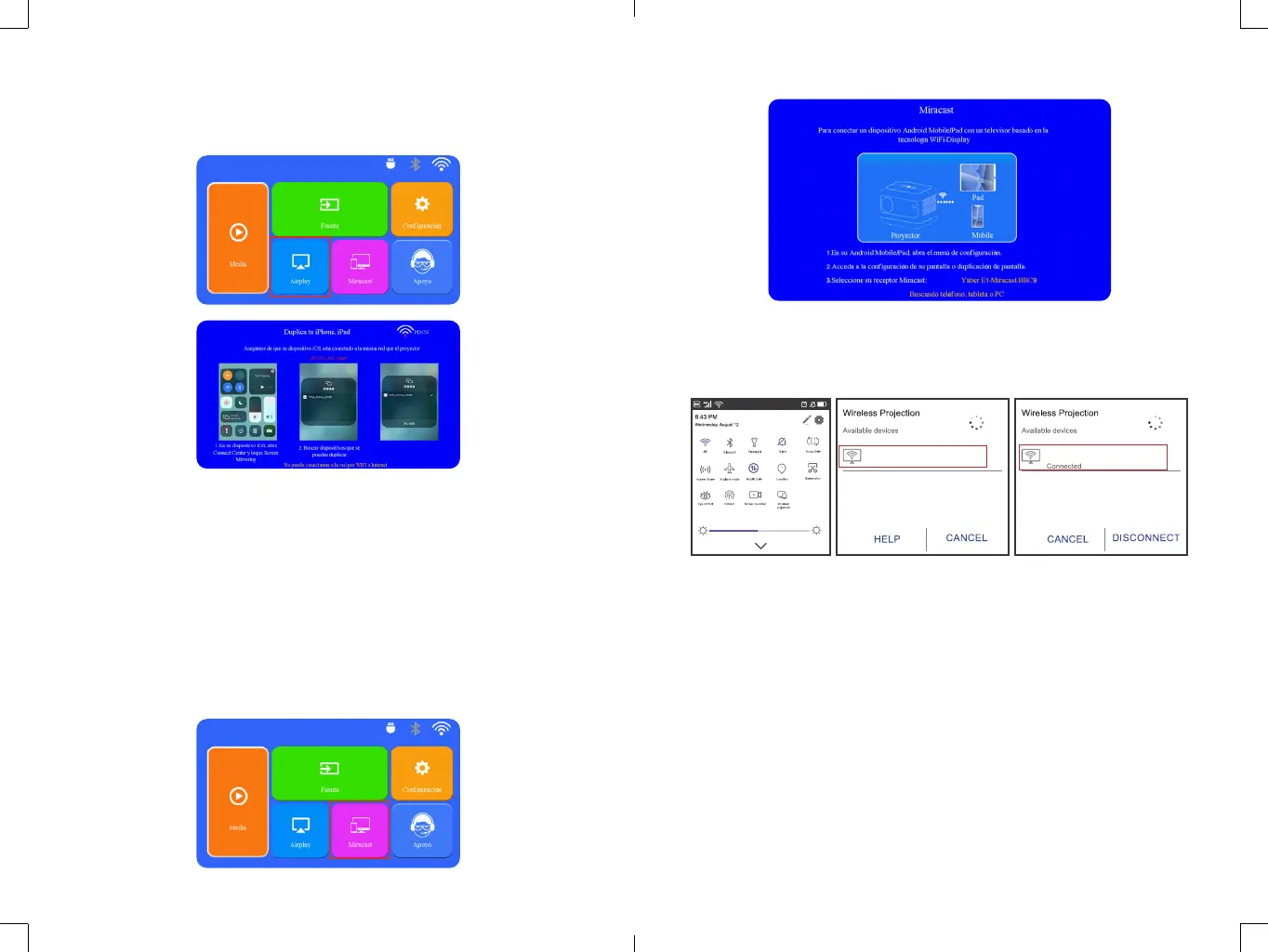
2. Volver a la página de inicio -- Seleccione el menú [ Airplay ] -- Presione
el botón OK para ingresar al menú [ Airplay ].
3. Seleccione el menú [Configuración] en su dispositivo iOS. Active la
función [Wi-Fi]. Conecte su dispositivo iOS a la misma red doméstica que
el proyector.
4. Abra el [Centro de control] en su dispositivo iOS -- Seleccione la
función [Duplicación de pantalla] -- Seleccione y conecte el receptor
iOS Cast llamado [E1-Airplay-XXXX] -- la pantalla de su dispositivo iOS se
mostrará en la proyección pantalla después de 3 segundos.
3.2 Miracast (Para Dispositivos Android )
1. Ir a la página de inicio -- Seleccione [ Miracast ] -- Presione el botón OK
para ingresar al menú de configuración de Miracast.
3. Seleccione de la lista.
E1-AirPlay-F997
2. Seleccione el menú [Configuración] en su dispositivo Android --
Seleccione la función [Duplicación de pantalla] -- Seleccione su receptor
Miracast llamado [E1-Miracast-XXXX] -- la pantalla de su dispositivo
Android se mostrará en la pantalla de proyección después de 3 segundos.
3. En su dispositivo Android, toque [ Configuración ] - [ Pantalla WLAN ] -
Encienda [ Wi-Fi ], conecte el WiFi de su hogar.
Nota:
1.Diferentes marcas de teléfonos Android tienen diferentes operaciones
para seleccionar Screen Mirroring Display, consulte el manual de su
teléfono. [Pantalla múltiple/Pantalla inalámbrica/Pantalla WLAN/
Duplicación de pantalla/Proyección inalámbrica/Vista inteligente, etc.]
2. No todos los teléfonos Android admiten esta función. Asegúrese de que
sea compatible antes de usarlo.
E1-Miracast-XXXX
E1-Miracast-XXXX


 To Next Page