4
1
Druk op de Videoopnameknoop ( ) om de opname
te starten.
2
Tijdens de opname kunt u de joystick omhoog/omlaag
(
) verplaatsen om in of uit te zoomen op het beeld.
U kunt op de knop OK (
) drukken om de opname
te pauzeren of te hervatten.
3
Druk opnieuw op de Videoopnameknoop ( ) om
de opname te stoppen.
Basisbewerkingen
Een videoclip opnemen
1
Verplaats de joystick omhoog/omlaag ( ) om in of
uit te zoomen op het beeld tot u de geschikte scène
bekomt.
2
Druk op de Fatoopnameknop ( ) om een foto te
maken.
Een foto maken
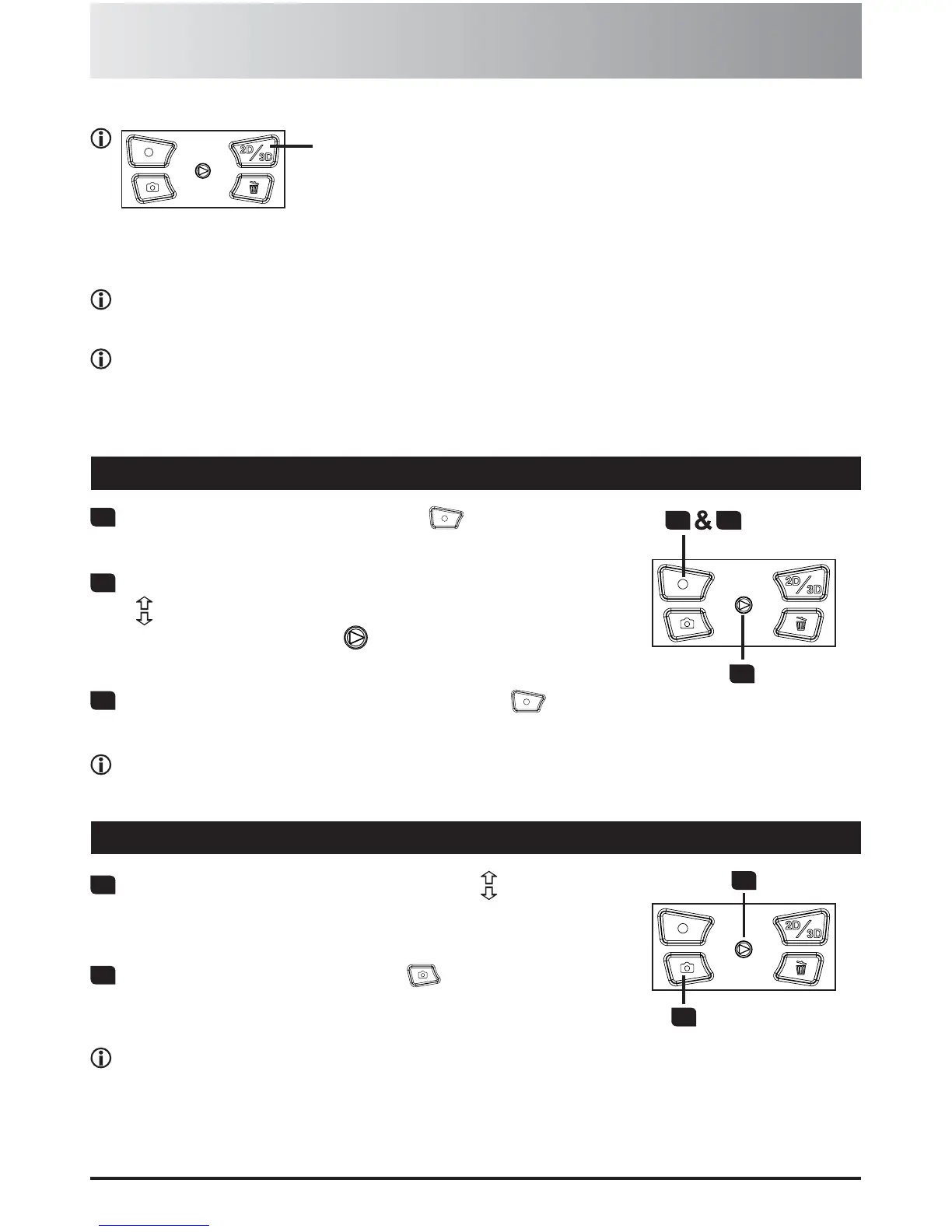
Druk op deze knop om te schakelen tussen de 2D-/3D-modus.
Wanneer u in de voorbeeldweergave op deze knop drukt, wordt
bepaald of het opgenomen bestand in 2D of 3D is. Wanneer u
tijdens het afspelen op deze knop hebt gedrukt, kunt u de 2D- of
3D-bestanden zien die op uw camcorder of geheugenkaart zijn
opgeslagen. 3D-bestanden kunnen niet worden opgenomen/
weergegeven/verwijderd in 2D-modus en omgekeerd.
1
2
3
2
1
Het trillen van de hand kan wazige foto's veroorzaken. Om wazige foto's te voorkomen,
moet u de camcorder stil houden wanneer u foto's maakt of moet u een statief
gebruiken om schudden te voorkomen.
Wanneer u opneemt in een duistere omgeving, raden wij u aan een extra lichtbron te
gebruiken om het onderwerp te verlichten.
Wanneer u opneemt in 2D-modus, wordt alleen de rechterlens gebruikt voor het
vastleggen van beelden.
Dit product gebruikt de 3D-technologie "Parallax Barrier". De parallax barrier is een
speciale laag die voor het LCD-scherm wordt geplaatst. In de 3D-modus kan elk oog
een andere set pixels op het scherm zien (vandaar het 3D-effect) en hierdoor zal de
helderheid van het scherm ook worden gehalveerd in de 3D-modus.



 To Next Page