EasyManua.ls Logo

Avid Technology DigiDesign PRE - Pro Tools | PRE MIDI

Avid Technology DigiDesign PRE
88 pages
Print Icon
To Next Page IconTo Next Page
To Previous Page IconTo Previous Page
Loading...
Pro Tools | PRE
࢞࢖ࢻ
22
Pro Tools | PRE
用に
AMS
MIDI
スタジオを設定する
Mac
ࡢࡳ㸧
Apple
のアプリケーション[
Audio MIDI
設定]
AMS
)で
PRE
を設定するための基
本的な手順は以下のとおりです
AMS
PRE
ࢆタᐃࡍࡿ࡟ࡣ㸸
1
以下のいずれかを行います。
Apple
Audio MIDI
設定を起動しま
アプリケーション
/
ユーティリ
ティ)
Pro Tools
で、㹙タᐃ㹛
Setup
>
MIDI
>
㹙ࢫᐃ㹛
Studio Setup
を選択
します。
2
Audio MIDI
定]に[
MIDI
スタジ
オ]ウィンドウが表示されない場合は、
㹙࢘࢖
ࣥࢻ࢘㹛
>
MIDI
ࢫࢱࢪ࢜㹛を選択します。
3
以下のいずれかを行います。
PRE
アイコンをダブルクリックしま
す。
PRE
のアイコンがない場合は、ウィンド
ウの一番上のツールバーにある
㹙⿦⨨ࢆ㏣
ຍ㹛
をクリックして、以下を行います。
新しい外部装置のアイコンをダブルク
リックします。
製造元として
Digidesign
を選択しま
す。
機種として
PRE
を選択します。
4
[プロパティ]をクリックします。
5
㹙㏦ಙ㹛㹙ཷಙ㹛のオプションで、それ
ぞれ適切なチャンネルをオンにします。
6
㹙㐺⏝㹛をクリックしてプロパティ
ウィンドウを閉じます。
7
MIDI
インターフェースアイコンの適切
なポートに
PRE
アイコンを接続します。
PRE
のアウトプット・ポートの矢印をド
ラッグして、
MIDI
インターフェースの
インプット・ポートに接続します。
PRE
のインプットポートの矢印をド
ラッグして
MIDI
インターフェース
のアウトプットポートに接続します。
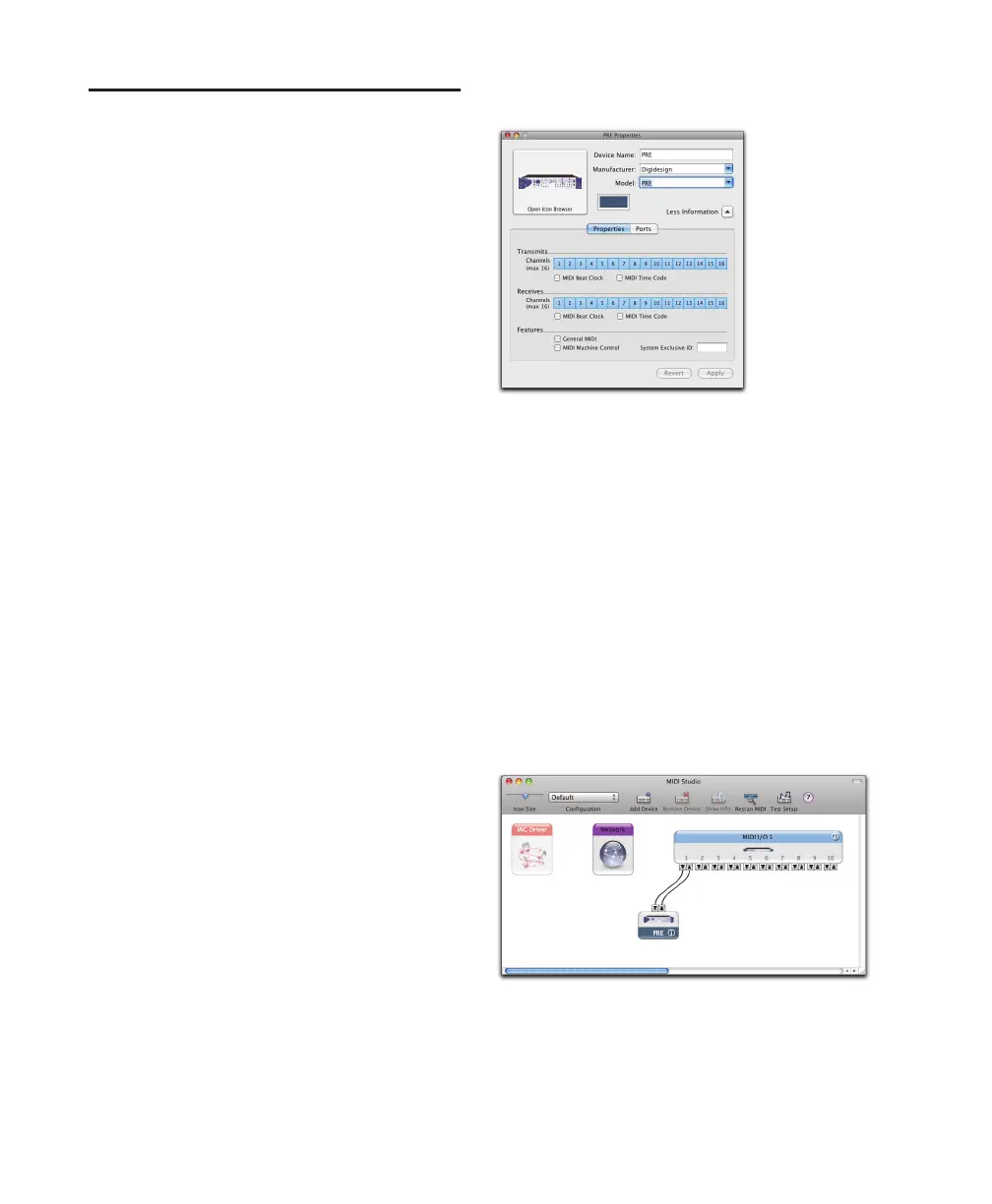
PRE
MIDI
⿦⨨ࣉࣟࣃࢸ࢕
AMS
ࡢ㹙
MIDI
ࢫࢱࢪ࢜㹛࢘࢕ࣥࢻ࡛࢘
MIDI
࢖ࣥ
ࢱ࣮ࣇ࢙࣮ࢫ࡟
PRE
ࢆ᥋⥆ࡍࡿ

Table of Contents