EasyManua.ls Logo

Avid Technology DigiDesign PRE - Pro Tools にマイク・プリアンプのコントロールを表示する; マイク・プリアンプ・コントロール

Avid Technology DigiDesign PRE
88 pages
Print Icon
To Next Page IconTo Next Page
To Previous Page IconTo Previous Page
Loading...
3
❶㸸 ࣮ࣜࣔࢺ᧯స
29
これに対して
M/S
ペアリングなどの高度
なマイク・セッティングでは、マイクを連
動させたくはありません。コンデンサー
マイクに対してはファンタム電源をオンに
し、ダイナミック・マイクに対してはオフ
にするといった様な違いがあるからです
さらに、マイクのゲイン設定が同じである
ことはありません。複数のマイクを使用す
る必要があり、かつ
PRE
のコントロールを
リンクさせたくない場合は、個々のモノ
インプットとモノ・パスを使用してくださ
い。
ProTools
にマイク・プリアン
プのコントロールを表示する
ミックス・ウィンドウと編集ウィンドウで
は、
PRE
のコントロールの表示
/
非表示を
設定できます。
࣑ࢵࢡࢫ࢘࢕ࣥࢻ࢘࡜⦅㞟࢘࢕ࣥࢻ࡛࣐࢘࢖ࢡ
ࣜ࢔ࣥࣉ࣭ࢥࣥࢺ࣮ࣟࣝࡢ⾲♧
/
㠀⾲♧ࢆษࡾ᭰࠼ࡿ
࡟ࡣ㸸
㹙⾲♧㹛
View
>
㹙࣑ࢵࢡࢫ ࢘࢕ࣥࢻ࢘㹛
Mix
Window
ࡲࡓࡣ㹙⾲♧㹛
View
>
㹙⦅㞟࢘࢕ࣥ
ࢻ࢘㹛
Edit Window
を選択するか、編集ウィ
ンドウまたはミックスウィンドウの
ビュー・セレクタをクリックしてから、以
下のいずれかを行います。
㹙࣐࢖ࢡ ࣉࣜ࢔ࣥࣉ ࣅ࣮ࣗ㹛
Mic Pre-
amps View
)を選択してすべてのマイ
ク・プリアンプ・コントロールを表示す
るか、選択を解除して非表示にします。
㹙ࡍ࡭࡚㹛
All
を選択して、
Pro Tools
のインプット
/
アウトプット・コント
ロール、マイクプリアンプ、インサー
ト、センド、コメントを表示します。
㹙࡞ࡋ㹛
None
を選択して、
Pro Tools
のインプット
/
アウトプットコントロー
ル、マイクプリアンプ、インサート、
ンド、コメントを非表示にします。
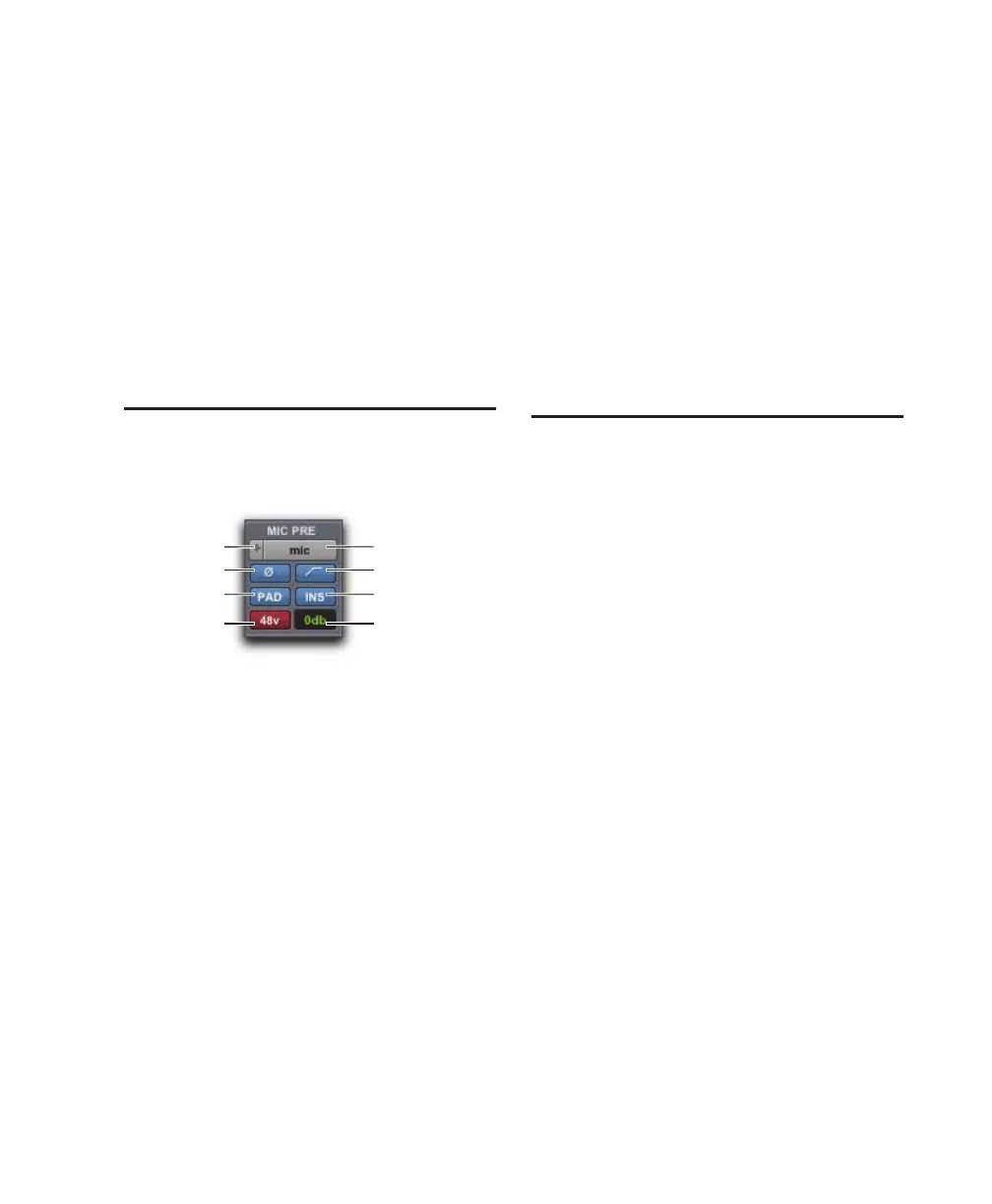
マイク・プリアンプ・コントロール
マイク・プリアンプ・ビューには、ミック
ウィンドウと編集ウィンドウの
PRE
チャンネルの基本的なコントロールがすべ
て揃っています。
ソースとインプット・インピーダンス・セレク
ター
マイク・プリアンプ・ウィンドウの上下の
矢印をクリックすると、
2
セットのコント
ロールが切り替わります。このポップアッ
プメニューの上半分で、
PRE
のチャンネル
のインプット・ソースを、
mic
line
DI
(楽器)のいずれかに設定します。
のポップアップメニューの下半分で、
PRE
のチャンネルの入力インピーダンスを
1.5 k
15 k
1.5 M
のいずれかに設
定します。
詳しくは
8
ページのInput Imped-
ance (Represented as Z)
7
ページ
Source Switch and LEDsをご覧
ください。
࣑ࢵࢡࢫ࢘࢕ࣥࢻ࢘ࡢ࣐࢖ࢡࣉࣜ࢔ࣥࣉࣅ࣮ࣗ
࣐࢖ࢡ࣭ࣉ
࣭ࣜ࢘࢖ࣥࢻ
ࢯ࣮ࢫ࡜
࢖ࣥࣆ࣮ࢲ
ࣥࢫ
HPF
࢖ࣥࢧ࣮ࢺ
ࢤ࢖ࣥ
఩┦
ࣃࢵࢻ
ࣇ࢓ࣥࢱ࣒
㟁※

Table of Contents