EasyManua.ls Logo

Avid Technology DigiDesign PRE - Page 73

Avid Technology DigiDesign PRE
88 pages
Print Icon
To Next Page IconTo Next Page
To Previous Page IconTo Previous Page
Loading...
3
❶㸸 ࣮ࣜࣔࢺ᧯స
31
」ᩘࡢ࣐࢖ࢡ࣭ࣉࣜ࢔ࣥࣉ࣭࢘࢕ࣥࢻ࢘ࢆ㛤ࡃ࡟ࡣ
別のマイク・プリアンプ・ウィンドウの
ソース・ボタンを
Shift-
クリックします。
࢘࢕ࣥࢻ࢘ࡀ㛤࠸ࡓࡲࡲ࡟࡞ࡿࡼ࠺タᐃࡍࡿ࡟ࡣ㸸
ターゲットの選択が解除されている(灰
色表示、消灯)ことを確認します。
詳しくは、
Pro Tools
リファレンス・ガイ
ド』をご覧ください。
マイクプリアンプウィンドウのコン
トロール
マイク・プリアンプ・ウィンドウの上部に
は、
PRE
とその他のコントロールの標準の
セレクターがあります。
標準のコントロール
マイク・プリアンプ・ウィンドウに反映さ
れるマイク・プリアンプ・ビューのコント
ロールの説明については、
29
ページの「マ
イク・プリアンプ・コトロール」をご覧
ください。以下のコントロールは、マイク
プリアンプ・ビューでは使用できません。
࢖ࣥࣉࢵࢺ࣭ࢭࣞࢡࢱ࣮
トラックをアサイン
するチャンネルを変更できます。マイク
プリアンプ・チャンネルを変更すると、ト
ラックのインプットも変更されます。
ࢤ࢖࣭࣭ࣥࣞ࣋ࣝࣇ࢙࣮ࢲ࣮࡜ࣇ࢕࣮ࣝࢻ
フェー
ダーをクリックしたままマウスを動かす
か、フィールドに有効なゲインの値を入力
して
Enter
をクリックすると、マイク・
リアンプのゲインを変更できます。
36
ページの表
8
のゲイン値に相当する値
を入力できます。これ以外の値は、最も近
い許容値に置き換えられます(たとえば
10
と入力すると
+9 dB
に置き換えられま
す)
ࢱ࣮ࢤࢵࢺ
ターゲットアイコンが赤色のと
きは、次に開いた同じ種類のウィンドウが
現在の表示を置き換えます。消灯している
場合、現在のウィンドウは画面上の現在の
表示内容と場所に固定されます新たな
ウィンドウを開いても、固定されたウィン
ドウには作用しません。
㛤࠸࡚࠸ࡿ࣐࢖ࢡ࣭ࣉࣜ࢔ࣥࣉ࣭࢘࢕ࣥࢻ࢘ࢆࢱ࣮
ࢤࢵࢺ࣭࢘࢕ࣥࢻ࢘࡟ࡍࡿ࡟ࡣ㸸
ターゲットをクリックしてオンにします
(オンにすると赤色、オフにすると灰色にな
ります)
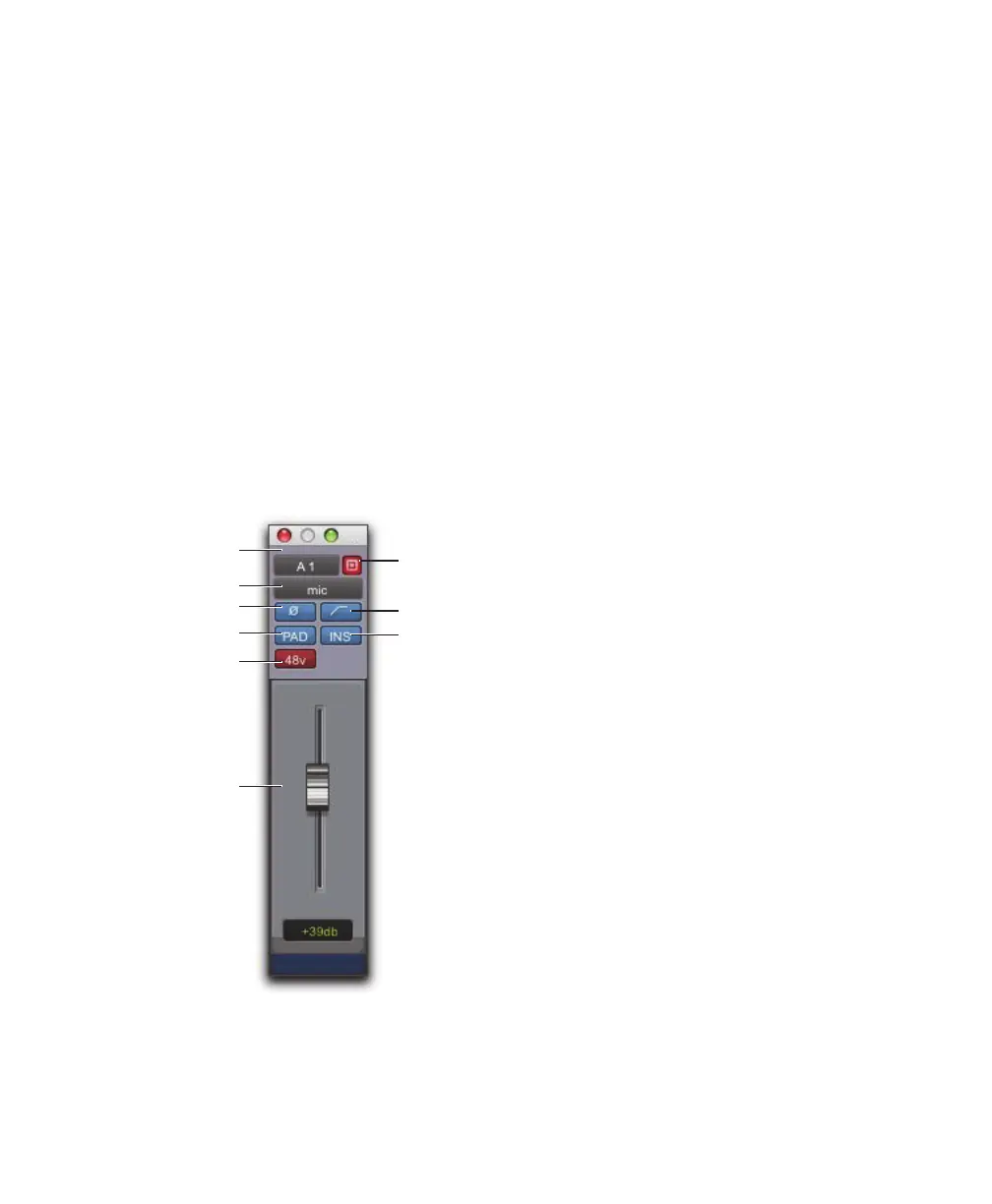
࣐࢖ࢡࣉࣜ࢔ࣥࣉ࢘࢕ࣥࢻ࢘ࡢᶆ‽ࡢࢥࣥࢺ࣮ࣟ
࢖ࣥࢧ࣮ࢺ
HPF
ࢱ࣮ࢤࢵࢺ
࢖ࣥࣉࢵࢺ
ࢯ࣮ࢫ
఩┦
ࣃࢵࢻ
ࣇ࢓ࣥࢱ࣒
㟁※
ࢤ࢖ࣥ

Table of Contents