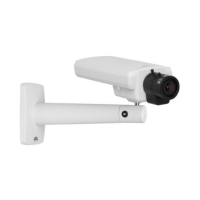
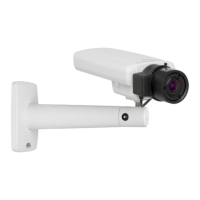
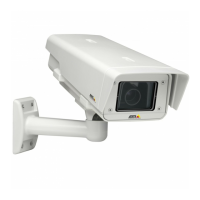
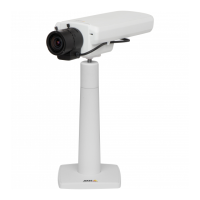
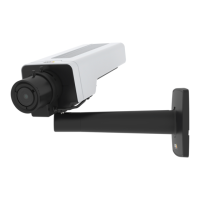
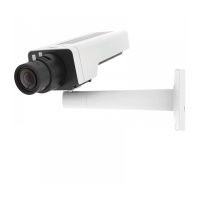
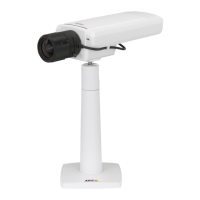
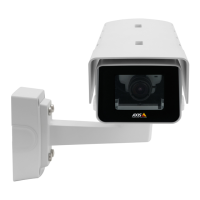
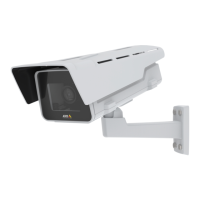
AXISP13-ESeries
8.必要に応じて、[Advanced] [Advanced]
[Advanced]
( (
(
高 高
高
度 度
度
な な
な
設 設
設
定 定
定
) )
)
タブでさらに調整を行います。詳
細については、オンラインヘルプを参照してください。
フ フ
フ
ォ ォ
ォ
ー ー
ー
カ カ
カ
ス ス
ス
ア ア
ア
シ シ
シ
ス ス
ス
タ タ
タ
ン ン
ン
ト ト
ト
フォーカスアシスタントを使用してフォーカスを合わせる場合は、以下の手順を開始
する前に、
135 ペ ー ジ
の手順1~3の指示にしたがってください。
注意
•フォーカス調節中(手順5と6)はカメラの前の被写体が変化しないようにして
ください。カメラが動いたり、レンズの前に指やその他の物体が入り込んだ
場合は、下の手順3~7を繰り返す必要があります。
•カメラの前で被写体が動いてしまう場合は、フォーカスアシスタントを使用
しないでください。
•コントロールボタンを2秒以上押し続けると、フォーカスアシスタントの代
わりにAXISDynamicDNSServiceが使用できるようになります。
•コントロールボタンに手が届かない場所にカメラを設置する場合でも、
フォーカスアシスタントを使用できます。手順4までは手順に従い、コント
ロールボタンを押してからカメラを設置し、手順7はスキップします。
1.カメラが動かないようにしっかりと固定します。
2.ズーム調節レバーを反時計回りに回してゆるめます。レバーを動かして
ズーム倍率を設定します。ズーム調節レバーを締め直します。
3.フォーカス調節レバーをゆるめてフォーカスリングを時計方向にいっぱい
まで回し、最も離れた位置にフォーカスを合わせます。
4.コントロールボタンを押して、すぐに離します。ステータスLEDが緑色に点
滅して、フォーカスアシスタントが有効になります。レンズの調節が可能に
なる前にステータスLEDが赤または黄色に点滅する場合は、手順7に従って
フォーカスアシスタントを終了してから、手順3~7を繰り返してください。
5.フォーカスリングを反時計方向にいっぱいまでゆっくりと回します。
6.最後に、ステータスLEDが緑または黄色(赤以外)に点滅するまでフォーカス
リングを時計方向にゆっくりと回します。
7.コントロールボタンを押し、フォーカスアシスタントを終了します。フォー
カスアシスタントは15分後に自動的にオフになります。
8.フォーカス調節レバーを締め直します。
9.Webブラウザーで[LiveView](ライブビュー)ページを開き、映像の質を確
認します。
10.
135 ペ ー ジ
の手順6~8に従います。
136



 To Next Page