202 WING RACK Quick Start Guide
Quick Start Guide 203
快照将保存在控制台的内部存储或连接到前面板的 USB 闪存驱动器上, 具体取决于在屏幕左上角选择的位置。
在对控制台的设置进行了更改后,可以通过点击所需的快照然后点击 UPDATE 将这些更改保存到预先存在的快照中。 如果只需要更新特
定的通道或内容, 点击 PARTIAL UPDATE 并选择所需的设置。
要加载带有或不带有定义范围的快照, 点击 LOAD。 快照将始终存储所有参数, 但只在使用 SAVE+SCOPE 时回调指定的参数。 要编辑现有快
照的 SCOPE, 点击 EDIT SCOPE。 也可以从完整的快照中使用 PARTIAL LOAD 按钮加载特定的设置。
SNIP
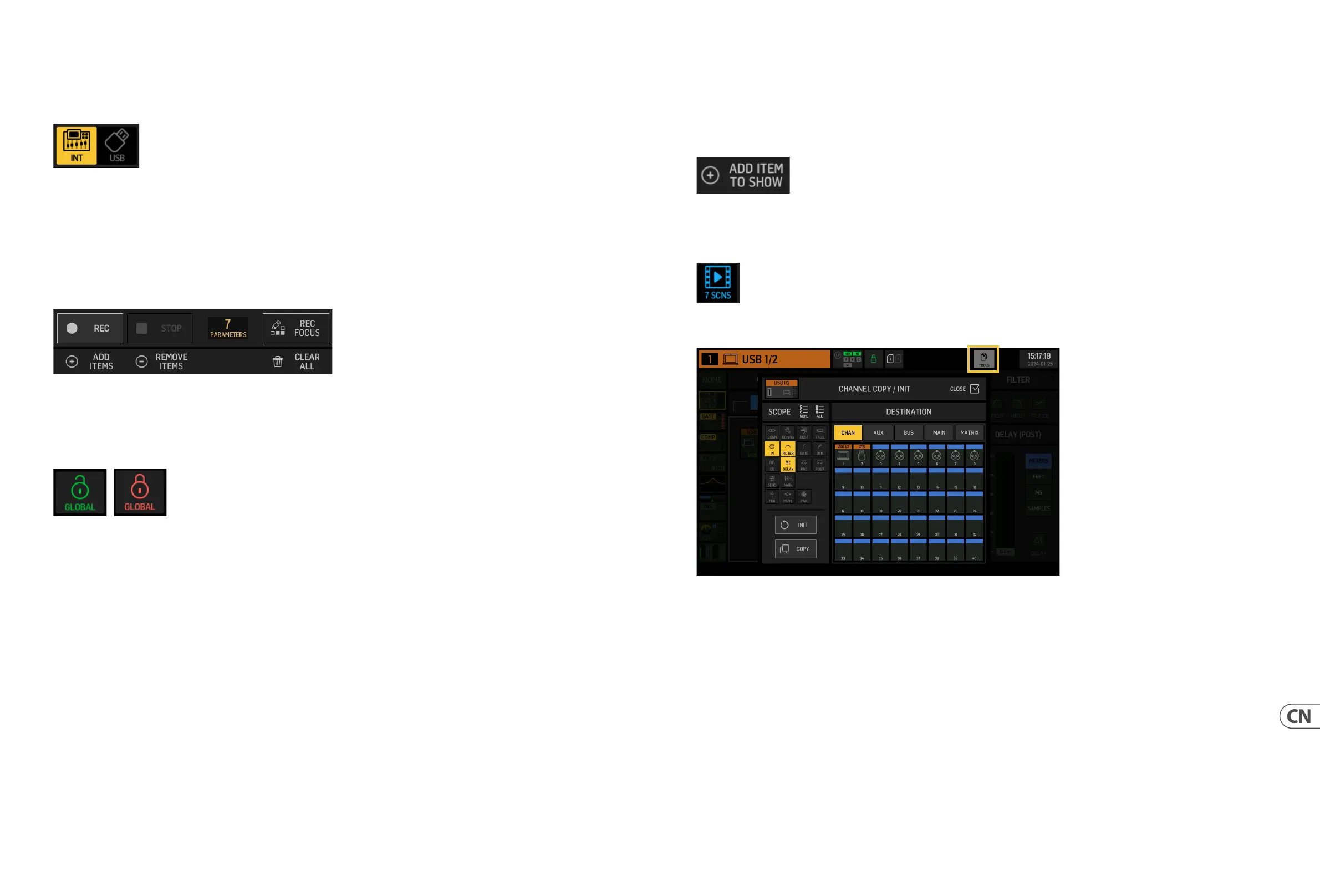
片段可用于回调更精确的设置调整, 如通道条中的特定处理器更改。 要选择将存储在片段中的哪些设置, 点击 REC 按钮并手动调整所需
的设置。 修改的参数数量将在屏幕上显示。 确保在所有更改完成后点击 STOP。
可以使用 ADD ITEMS 和 REMOVE ITEMS 按钮从片段中添加或删除参数。
GLOBAL
任何通道、 总线、 源、 输出、 DCA、静音组或效果及其关联的内容都可以在加载快照或片段时防止被覆盖。 为此, 点击屏幕右上角的 GLOBAL
按钮并指定需要保护的内容。 每当设置受到保护时, 锁定图标将变为红色
CLIP
WING 控制台可以播放以前通过 WING DATA USB 连接从计算机复制到内部存储的.wav 文件, 或者连接到前面板的 USB 闪存驱动器, 或者由控
制台录制并存储在 USB 闪存驱动器或最多两个 SD 卡上的.wav 录音。
可以在左侧面板上选择剪辑, 并使用右侧面板播放。
FX
加载在 EFFECTS 屏幕的 16 个插槽上的效果将显示在 FX 屏幕上。
可以存储和回调 16 个插槽的设置。
CHAN
也可以存储和回调单个通道。 使用此功能时, 将保存所有通道设置。 加载时, 只会加载所选配置。
SHOW
快照、 片段、 剪辑、 FX 设置和通道设置可以分组并保存为 Shows。 为此, 转到 SHOW 标签并点击 CREATE。 导航到内部存储或闪存驱动器上的
所需项目, 确保 SHOW 标签处于打开状态, 然后点击 ADD ITEM TO SHOW 按钮。
点击 SHOW 标签中的 SAVE 按钮。
SHOW 中的项目可以按特定顺序排列。 当选择电影图标时, 将显示项目顺序。 可以使用控制台中心部分的 SHOW CNTRL 按钮导航项目。 PREV 和
NEXT 选择项目。 GO 触发每个项目。 GO+PREV 和 GO+NEXT 自动选择并触发项目。
UTILITY
此按钮没有自己的屏幕, 而是与其他屏幕一起工作。 该功能是上下文相关的, 因此按下 UTILITY 按钮可能会根据当前活动的屏幕带出额外
的选项或配置设置。
WING RACK 概述






 To Next Page