56 WING RACK Quick Start Guide
Quick Start Guide 57
Audio
La section AUDIO CLOCK contrôle le taux d’échantillonnage (CLOCK RATE) de la console et les paramètres de la SOURCE de word clock (SYNC SOURCE).
En cliquant sur la grille de canaux et de bus auxiliaires en dessous de INPUT SELECT, il est possible de basculer facilement entre l’entrée MAIN et ALT pour tous les 40
canaux et 8 bus auxiliaires. PREFERENCES contient plusieurs options de mute et de solo.
Diérents solos peuvent être congurés en pré (PFL) ou post fader (AFL).
USB AUDIO sélectionne le nombre de canaux disponibles via la connexion USB de type B sur le panneau arrière de 2 à 48 canaux.
AUTOMIX régule automatiquement le niveau de plusieurs SOURCES de sorte que le niveau de sortie reste uniforme. Ceci est utile dans des situations où diérents
intervenants parleront sur scène en même temps, par exemple. Jusqu’à 16 canaux peuvent utiliser l’automix (dans le slot post-insert) dans deux groupes (A/B).
Surface
Cet écran contient plusieurs options concernant les lumières, le comptage et les gribouillis de la surface de la console.
Télécommande
Plusieurs paramètres de la console peuvent être contrôlés via MIDI, soit via une connexion DIN-5, soit via une connexion USB. La section MIDI REMOTE CONTROL
détermine quel paramètre sera contrôlé via quelle connexion.
La section HA REMOTE contrôle la télécommande de la console via les ports AES50A, B et C.
Le mode IP et l’adresse peuvent être congurés sur la section NETWORK.
DAW
La console WING peut être utilisée comme contrôleur DAW. La conguration respective est disponible sur l’écran DAW. Des presets pour diérentes DAW peuvent être
chargés automatiquement via le menu déroulant.
Pour que la console fonctionne comme un contrôleur DAW, le bouton REMOTE CONTROL à gauche des commandes personnalisées doit être enfoncé.
LIBRARY
L’écran LIBRARY est le gestionnaire de chiers pour diérents types de médias, ycompris les chiers audio .wav, les instantanés, les extraits, et les presets d’eets et
de canaux sauvegardés sur la mémoire interne de la console ou sur une clé USB connectée au panneau avant.
SNAP
L’onglet SNAP est utilisé pour gérer les instantanés qui sauvegardent les canaux de la console, aux, bus, bus principaux, bus de matrice, SOURCES, sorties, DCAs,
groupes de mute et paramètres d’eets.
Le contenu qui peut être sauvegardé comprend la personnalisation des canaux, lestags, le patching, les ltres, le délai, les paramètres de la bande de canal, l’EQ, le
panoramique, les envois, le fader, le mute et l’ordre du traitement dans le canal.
SOURCES
En cliquant sur le bouton SOURCES, des options de personnalisation spéciques pour les SOURCES apparaissent. Tous les groupes de SOURCES sont accessibles via le
menu déroulant en haut de l’écran.
Il est possible de renommer la SOURCE, de la congurer en mono, stéréo ou mid-side, d’activer l’alimentation fantôme (en maintenant enfoncé le bouton 48V), d’inverser la
polarité, d’ajouter une icône, de changer la couleur de la SOURCE, et d’ajouter des tags de groupe de mute de sorte que la SOURCE est mise en sourdine lorsque le groupe de
mute correspondant est actif. Les signaux regroupés en congurations stéréo ou mid-side peuvent être alimentés dans un seul canal sur la console.
Si les signaux ne sont pas adjacents (par exemple, LOCAL IN 1 et 3) ou appartiennent à diérents groupes de SOURCES (par exemple, Local IN 1 et AUX 1), ils peuvent
être regroupés en utilisant USER PATCHES.
Les USER PATCHES se trouvent dans le groupe de SOURCES USER SIGNAL et sont étiquetés USR 25 à 48. Après avoir cliqué sur un patch utilisateur, le signal alimenté dans celui-ci
est assigné sur la droite de l’écran. Les patches utilisateur peuvent être congurés en mono, stéréo ou mid-side et utilisés comme SOURCES pour les canaux sur laconsole.
Sorties
En cliquant sur le bouton Sorties, des options de routage pour les sorties apparaissent. Toute SOURCE peut être routée vers n’importe quelle sortie.
Le côté gauche de l’écran montrera les sorties numériques et analogiques disponibles. Tous les groupes de sortie sont accessibles via le menu déroulant en haut de l’écran.
Le signal qui sera alimenté dans la sortie sélectionnée peut être choisi sur le côté droit de l’écran. Tous les groupes de SOURCES sont accessibles via le menu déroulant
en haut de l’écran.
Les groupes de sortie WLIVE REC et RECORDER contrôlent le routage pour l’enregistrement sur deux cartes SD ou sur une clé USB connectée au panneau avant. Jusqu’à
64 canaux peuvent être enregistrés sur les cartes SD (32 sur chaque carte) ou 4 canaux sur une clé USB. Jusqu’à 48 canaux peuvent être enregistrés sur un ordinateur
connecté via USB au panneau arrière.
SETUP
Général
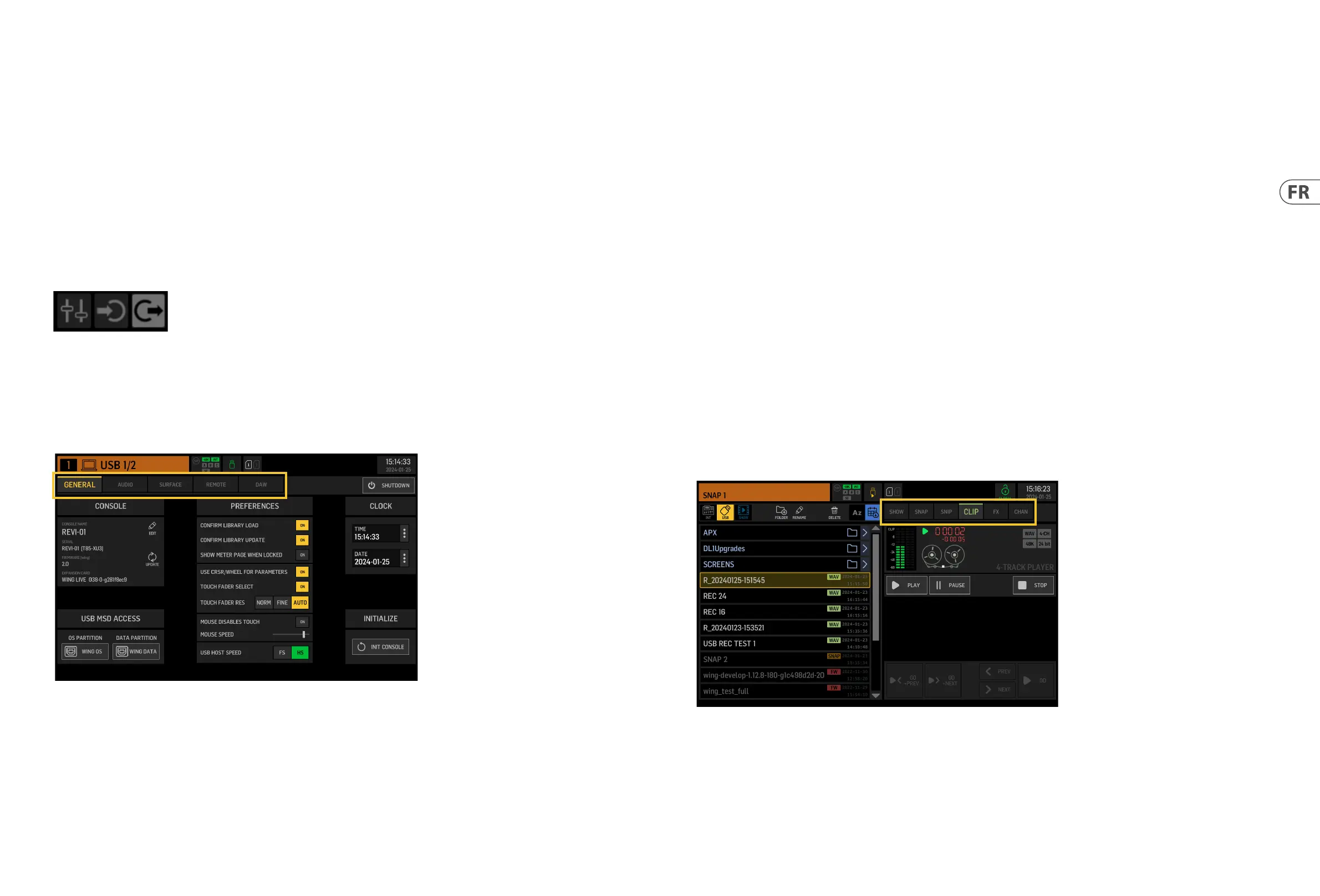
Le côté gauche de l’écran montre le nom de la console qui peut être édité, son numéro de série, la version du rmware et la carte d’extension installée.
USB MSD ACCESS contrôle le contenu qui apparaîtra lorsqu’il sera connecté à un ordinateur via USB. Sélectionnez WING OS pour charger les mises à jour logicielles sur la
console. Sélectionnez WING DATA pour gérer les données de spectacle sauvegardées sur la console (spectacles, extraits, instantanés, presets, clips). Pourdéconnecter
la console de l’ordinateur ou pour revenir à la lecture audio via USB depuis l’ordinateur, éjectez la console comme vous le feriez normalement avec une clé USB normale.
L’heure et la date peuvent être réglées sur le menu CLOCK.
INIT CONSOLE est utilisé pour réinitialiser les canaux de la console, aux, bus, busprincipaux, bus de matrice, SOURCES, sorties, DCAs, groupes de mute et réglages
des eets. Tous les éléments peuvent être sélectionnés en cliquant sur ALL. Des éléments spéciques peuvent être sélectionnés en cliquant dessus. Poureacer la
sélection, cliquez sur NONE. Les réglages des éléments sélectionnés seront réinitialisés en cliquant sur INIT.
Alternativement, la console peut être réinitialisée en appuyant et en maintenant enfoncé le bouton CLR SOLO sur l’achage principal tout en mettant la console sous tension.
WING RACK Aperçu


 To Next Page
 Loading...