58 WING RACK Quick Start Guide
Quick Start Guide 59
SHOW
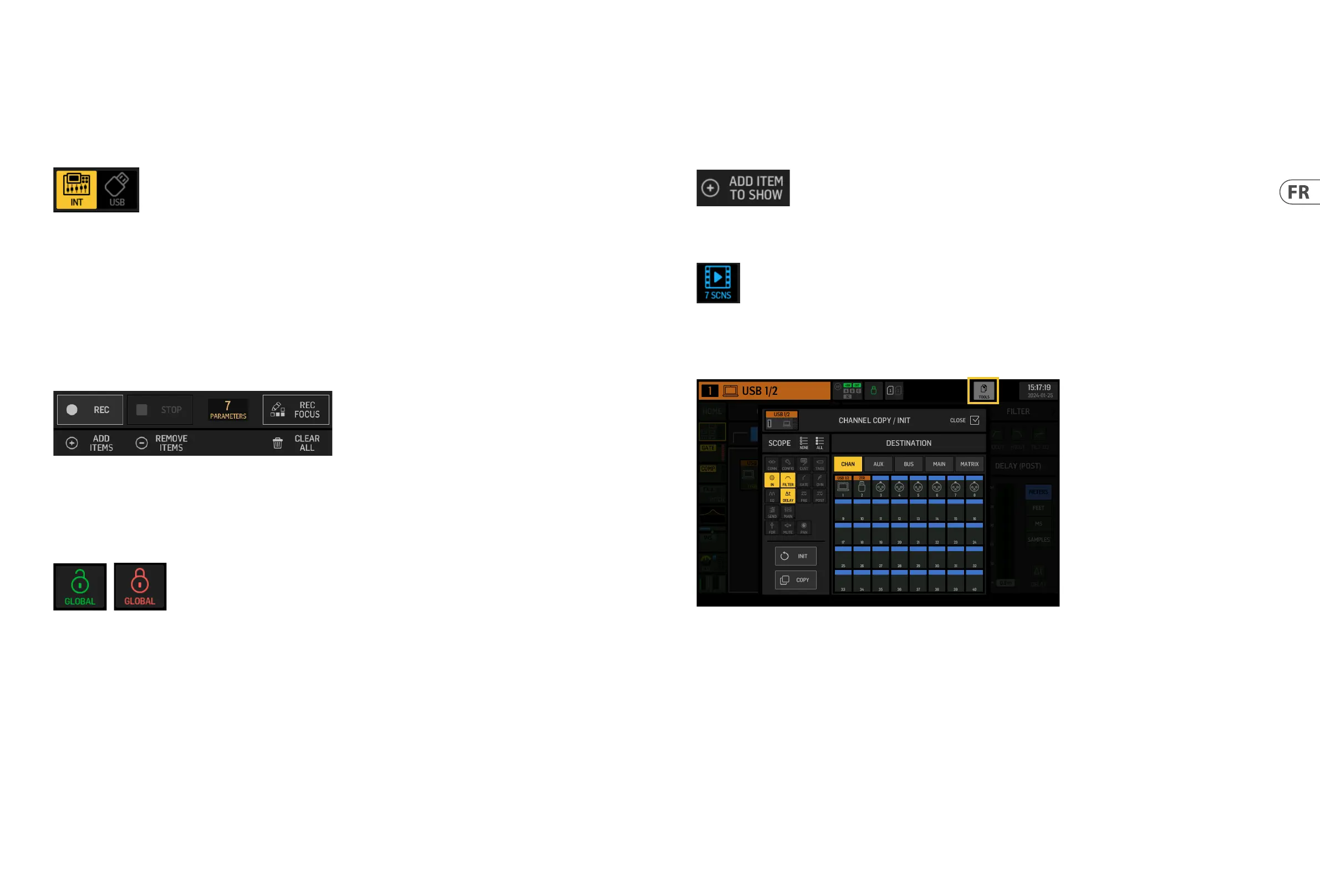
Les instantanés, extraits, clips, congurations FX et congurations de canaux peuvent être regroupés et sauvegardés en tant que Shows. Pour ce faire, allezà l’onglet
SHOW et cliquez sur CREATE. Naviguez vers l’élément souhaité sur la mémoire interne ou la clé USB, assurez-vous que l’onglet SHOW est ouvert puis cliquez sur le
bouton ADD ITEM TO SHOW.
Cliquez sur le bouton SAVE dans l’onglet SHOW.
Les éléments d’un Show peuvent être arrangés dans un ordre spécique. L’ordredes éléments sera aché lorsque l’icône de lm est sélectionnée.
Les éléments peuvent être navigués à l’aide du bouton SHOW CNTRL au centre de la console. PREV et NEXT sélectionnent les éléments. GO déclenche chaque élément.
GO+PREV et GO+NEXT sélectionnent et déclenchent les éléments automatiquement.
UTILITY
Ce bouton n’a pas son propre écran, mais fonctionne plutôt en conjonction avec d’autres écrans. La fonction est relative au contexte, donc appuyer sur le bouton
UTILITY peut faire apparaître des options ou des paramètres de conguration supplémentaires, en fonction de l’écran actuellement actif.
Le bouton SAVE sauvegarde tous les paramètres de la console. SAVE+SCOPE permet à l’utilisateur de sélectionner un contenu spécique à sauvegarder pour des canaux
spéciques. Les boutons NONE et ALL permettent une sélection plus rapide du contenu souhaité.
L’instantané sera sauvegardé soit sur la mémoire interne de la console, soit sur la clé USB connectée au panneau avant, en fonction de l’emplacement sélectionné dans
le coin supérieur gauche de l’écran.
Après avoir apporté des modications aux paramètres de la console, celles-ci peuvent être sauvegardées dans un instantané préexistant en cliquant sur l’instantané
souhaité puis en cliquant sur UPDATE. Si seuls des canaux ou des contenus spéciques doivent être mis à jour, cliquez sur PARTIAL UPDATE et sélectionnez les
paramètres souhaités.
Pour charger un instantané avec ou sans une portée dénie, cliquez sur LOAD. Un instantané stockera toujours tous les paramètres mais ne rappellera que ceux
spéciés lorsque SAVE+SCOPE est utilisé. Pour modier la SCOPE d’un instantané existant, cliquez sur EDIT SCOPE. Des paramètres spéciques peuvent également être
chargés à partir d’un instantané complet avec le bouton PARTIAL LOAD.
SNIP
Les extraits peuvent être utilisés pour rappeler des ajustements de paramètres plus précis comme des changements de processeur spéciques dans la bande de
canal. Pour sélectionner quels paramètres seront stockés dans un extrait, cliquez sur le bouton REC et ajustez manuellement les paramètres souhaités. Le nombre de
paramètres modiés sera aché à l’écran. Assurez-vous de cliquer sur STOP après avoir eectué toutes les modications.
Il est possible d’ajouter ou de supprimer des paramètres d’un extrait en utilisant les boutons ADD ITEMS et REMOVE ITEMS.
GLOBAL
Tout canal, bus, SOURCE, sortie, DCA, groupe de mute ou eet et son contenu associé peuvent être protégés contre l’écrasement lors du chargement d’instantanés
ou d’extraits. Pour ce faire, cliquez sur le bouton GLOBAL dans le coin supérieur droit de l’écran et spéciez ce qui doit être protégé. Lorsqu’un paramètre est protégé,
l’icône de verrouillage devient rouge.
CLIP
La console WING peut lire des chiers .wav précédemment copiés d’un ordinateur vers la mémoire interne via la connexion USB WING DATA, une clé USB connectée au
panneau avant ou des enregistrements .wav réalisés par la console et stockés sur une clé USB ou sur jusqu’à deux cartes SD dans le panneau arrière.
Les clips peuvent être sélectionnés sur le panneau de gauche et lus à l’aide du panneau de droite.
FX
Les eets chargés sur les 16 emplacements de l’écran EFFECTS apparaîtront sur l’écran FX. La conguration des 16 emplacements peut être sauvegardée et rappelée.
CHAN
Les canaux individuels peuvent également être sauvegardés et rappelés. Tous les paramètres du canal seront sauvegardés lors de l’utilisation de cette fonction. Lors du
chargement, seules les congurations sélectionnées seront chargées.
WING RACK Aperçu






 To Next Page