146 WING RACK Quick Start Guide
Quick Start Guide 147
SOURCES
När du klickar på källknappen visas specika anpassningsalternativ för SOURCES. Alla källgrupper är tillgängliga via rullgardinsmenyn längst upp på skärmen.
Det är möjligt att byta namn på SOURCES, kongurera den som en mono-, stereo- eller mid-side-SOURCE, aktivera fantomström (genom att hålla nere 48V-knappen),
invertera polariteten, lägga till en ikon, ändra källfärgen och lägga till mute-grupp-taggar så att SOURCES tystas när den motsvarande mute-gruppen är aktiv.
Signaler grupperade i stereo- eller mid-side-kongurationer kan matas in i en enda kanal på konsolen.
Om signalerna inte är angränsande (till exempel LOCAL IN 1 och 3) eller tillhör olika källgrupper (till exempel Local IN 1 och AUX 1), kan de grupperas med hjälp av
USERPATCHES.
USER PATCHES nns i USER SIGNAL-källgruppen och märkta USR 25 till 48. Efter att ha klickat på en användarpatch tilldelas signalen som matas in i den på höger sida
av skärmen. Användarpatchar kan kongureras som mono, stereo eller mid-side och användas som SOURCES för kanaler på konsolen.
Utdata
När du klickar på Utdata-knappen kommer routingalternativ för utdata att visas. Alla SOURCES kan dirigeras till alla utdata.
Vänstra sidan av skärmen kommer att visa de tillgängliga digitala och analogautdata. Alla utdatagrupper är tillgängliga via rullgardinsmenyn längst upp på skärmen.
Signalen som kommer att matas in i den valda utdata kan väljas på högra sidan av skärmen. Alla källgrupper är tillgängliga via rullgardinsmenyn längst upp
påskärmen.
Utdata grupperna WLIVE REC och RECORDER styr routingen för inspelning på två SD-kort eller på ett USB-minne anslutet till frontpanelen. Upp till 64 kanaler kan
spelas in på SD-korten (32 på varje kort) eller 4 kanaler på ett USB-minne. Upp till 48 kanaler kan spelas in på en dator ansluten via USB till bakpanelen.
SETUP
Allmänt
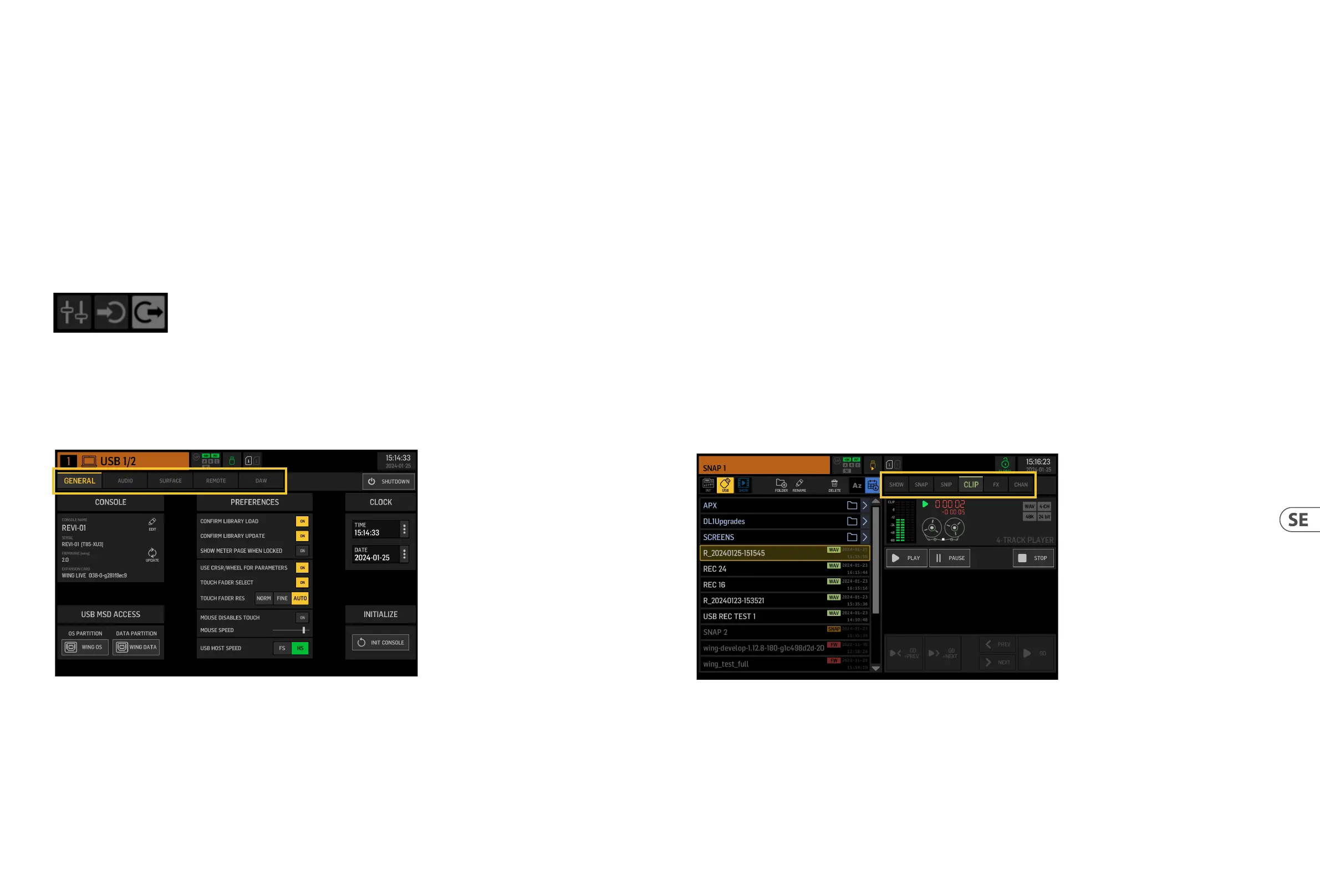
Vänstra sidan av skärmen visar konsolnamnet som kan redigeras, dess serienummer, rmwareversion och det installerade expansionskortet.
USB MSD ACCESS styr innehållet som kommer att visas när den är ansluten till en dator via USB. Välj WING OS för att ladda programuppdateringar på konsolen. Välj
WING DATA för att hantera sparade konsolshowdata (shower, snips, snaps, förinställningar, klipp). För att koppla bort konsolen från datorn eller för att återgå till
ljuduppspelning via USB från datorn, mata ut konsolen som vanligtvis görs med ett vanligt USB-minne.
Tiden och datumet kan ställas in på CLOCK-menyn.
INIT CONSOLE används för att återställa konsolens kanaler, aux, bussar, huvudbussar, matrisbussar, SOURCES, utdata, DCAs, mute-grupper och eektinställningar. Alla
objekt kan väljas genom att klicka på ALL. Specika objekt kan väljas genom att klicka på dem. För att rensa urvalet, klicka på NONE. De valda objektens inställningar
kommer att återställas vid klick på INIT.
Alternativt kan konsolen återställas genom att trycka och hålla inne CLR SOLO-knappen på huvuddisplayen medan konsolen startas upp.
Ljud
AUDIO CLOCK-sektionen styr konsolens samplingsfrekvens (CLOCK RATE) och word clock SOURCE (SYNC SOURCE) inställningar.
Genom att klicka på kanal- och aux-bussrutnätet under INPUT SELECT är det möjligt att enkelt växla mellan MAIN och ALT-ingången för alla 40 kanaler och 8 aux-bussar.
PREFERENCES innehåller era mute- och solo-alternativ.
Olika solos kan ställas in som pre (PFL) eller post fader (AFL).
USB AUDIO väljer antalet kanaler som är tillgängliga via typ-B USB-anslutningen på bakpanelen från 2 till 48 kanaler.
AUTOMIX reglerar automatiskt nivån på era SOURCES så att utdatanivån förblir enhetlig. Detta är användbart i situationer där olika talare kommer att prata på
scenensamtidigt, till exempel. Upp till 16 kanaler kan använda automix (i post-insert-platsen) i två grupper (A/B).
Yta
Denna skärm innehåller era alternativ angående konsolytans ljus, mätningochskribbler.
Fjärr
Flera konsolinställningar kan styras via MIDI, antingen via en DIN-5 eller en USB-anslutning. MIDI REMOTE CONTROL-sektionen bestämmer vilken parameter som
kommer att styras via vilken anslutning.
HA REMOTE-sektionen styr konsolens ärrkontroll via AES50 A, B och C-portarna.
IP-läge och adress kan ställas in på NETWORK-sektionen.
DAW
WING-konsolen kan användas som en DAW-kontroller. Den respektive inställningen nns tillgänglig på DAW-skärmen. Förinställningar för olika DAWs kan laddas
automatiskt via rullgardinsmenyn.
För att konsolen ska fungera som en DAW-kontroller måste REMOTE CONTROL-knappen till vänster om de anpassade kontrollerna tryckas in.
LIBRARY
LIBRARY-skärmen är lhanteraren för olika typer av media inklusive .wav-ljudler, snapshots, snippets och eekt- och kanalförinställningar sparade på konsolens
interna lagring eller på ett USB-minne anslutet till frontpanelen.
SNAP
SNAP-iken används för att hantera snapshots som sparar konsolens kanaler, aux, bussar, huvudbussar, matrisbussar, SOURCES, utgångar, DCAs, mute-grupper och
eektinställningar.
Innehållet som kan sparas inkluderar kanalanpassning, taggar, patchning, lter, tidsfördröjning, kanalremsans inställningar, EQ, panorering, sändningar, fader, mute
och ordningen på bearbetningen i kanalen.
SAVE-knappen sparar alla konsolens inställningar. SAVE+SCOPE låter användaren välja specikt innehåll att spara för specika kanaler. NONE och ALL-knapparna
tillåter ett snabbare val av önskat innehåll.
WING RACK Översikt






 To Next Page