148 WING RACK Quick Start Guide
Quick Start Guide 149
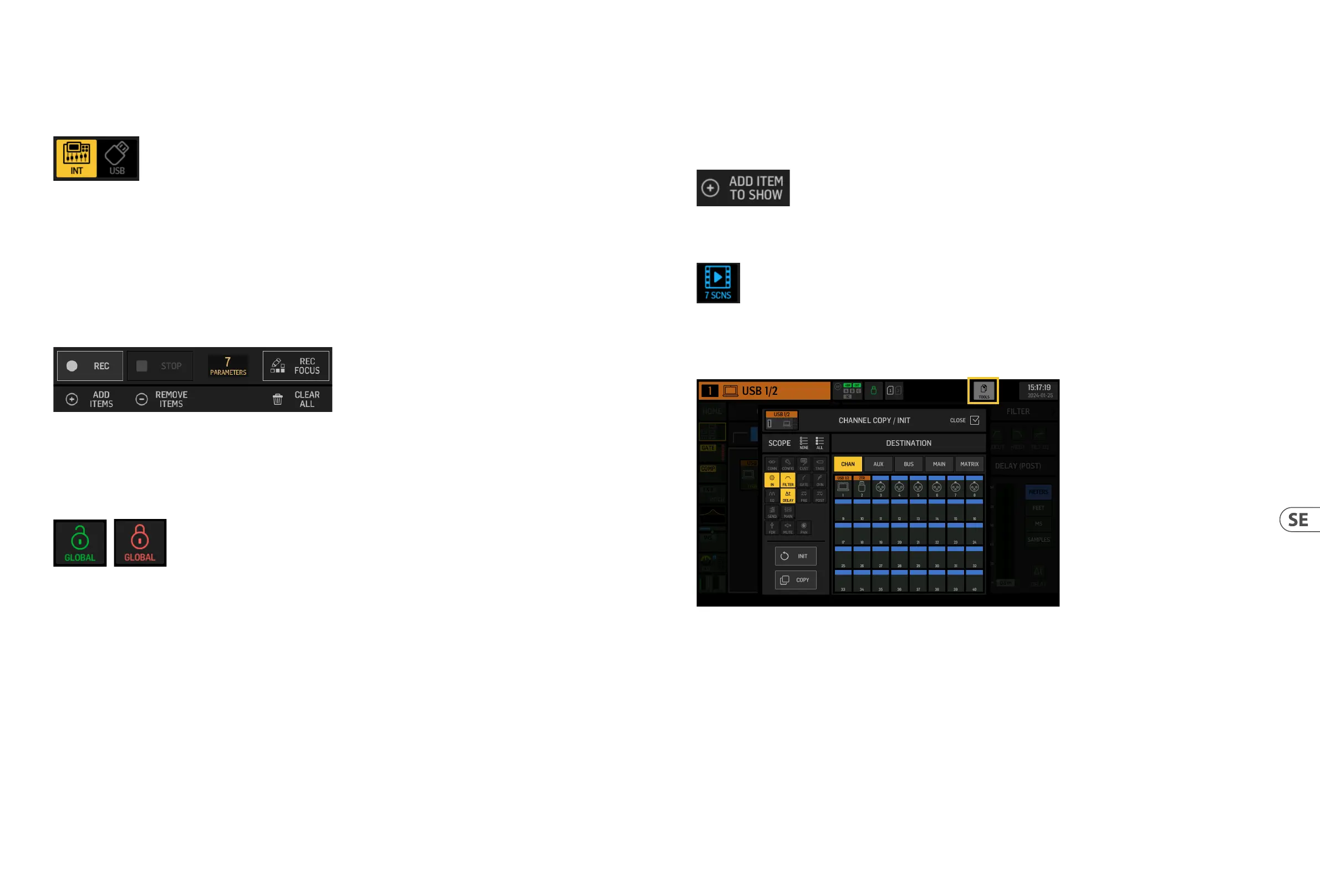
Snapshotet kommer att sparas antingen på konsolens interna lagring eller på USB-ashenheten ansluten till frontpanelen, beroende på vilken plats som väljs i det
övre vänstra hörnet av skärmen.
Efter att ändringar har gjorts i konsolens inställningar kan dessa sparas till en bentlig snapshot genom att klicka på önskad snapshot och sedan klicka på UPDATE. Om
endast specika kanaler eller innehåll ska uppdateras, klicka på PARTIAL UPDATE och välj de önskade inställningarna.
För att ladda en snapshot med eller utan en denierad omfattning, klicka på LOAD. En snapshot kommer alltid att lagra alla parametrar men endast återkalla de
specicerade när SAVE+SCOPE används. För att redigera SCOPE för en bentlig snapshot, klicka på EDIT SCOPE. Specika inställningar kan också laddas från en
komplett snapshot med PARTIAL LOAD-knappen.
SNIP
Snippets kan användas för att återkalla mer exakta inställningsjusteringar som specika processorändringar i kanalremsan. För att välja vilka inställningar som ska
lagras i en snippet, klicka på REC-knappen och justera manuellt de önskade inställningarna. Antalet ändrade parametrar kommer att visas på skärmen. Se till att klicka
på STOP efter att alla ändringar har gjorts.
Det är möjligt att lägga till eller ta bort parametrar från en snippet med hjälp av ADD ITEMS och REMOVE ITEMS-knapparna.
GLOBAL
Alla kanaler, bussar, SOURCES, utgångar, DCA, mute-grupper eller eekter och dess associerade innehåll kan skyddas mot att bli överskrivna när snapshots eller
snippets laddas. För att göra detta, klicka på GLOBAL-knappen i det övre högra hörnet av skärmen och specicera vad som behöver skyddas. När en inställning är
skyddad, kommer låsikonen att bli röd.
CLIP
WING-konsolen kan spela .wav-ler som tidigare kopierats från en dator till det interna lagringsutrymmet via WING DATA USB-anslutningen, en USB-ashenhet
ansluten till frontpanelen eller .wav-inspelningar gjorda av konsolen och lagrade på en USB-ashenhet eller på upp till två SD-kort i bakpanelen.
Clips kan väljas på vänster panel och spelas upp med hjälp av höger panel.
FX
Eekterna som laddats på de 16 platserna på EFFECTS-skärmen kommer att visas på FX-skärmen. Uppsättningen av de 16 platserna kan lagras och återkallas.
CHAN
Även enskilda kanaler kan lagras och återkallas. Alla kanalinställningar kommer att sparas när du använder denna funktion. Vid inläsning kommer endast de valda
kongurationerna att laddas.
SHOW
Snapshots, snippets, clips, FX-uppsättningar och kanaluppsättningar kan grupperas och sparas som Shows. För att göra detta, gå till SHOW-iken och klicka på
CREATE. Navigera till det önskade objektet på det interna lagringsutrymmet eller ashenheten, se till att SHOW-iken är öppen och klicka sedan på ADD ITEM TO
SHOW-knappen.
Klicka på SAVE-knappen i SHOW-iken.
Objekt i en Show kan ordnas i en specik ordning. Objektordningen kommer att visas när lmikonen är vald.
Objekten kan navigeras med hjälp av SHOW CNTRL-knappen på konsolens mittsektion. PREV och NEXT väljer objekten. GO utlöser varje objekt. GO+PREV och
GO+NEXT väljer och utlöser objekten automatiskt.
UTILITY
Denna knapp har inte sin egen skärm, utan fungerar snarare i samband med andra skärmar. Funktionen är kontextrelativ, så att trycka på UTILITY-knappen kan ge upp
ytterligare alternativ eller inställningar för konguration, beroende på vilken skärm som för närvarande är aktiv.
WING RACK Översikt






 To Next Page